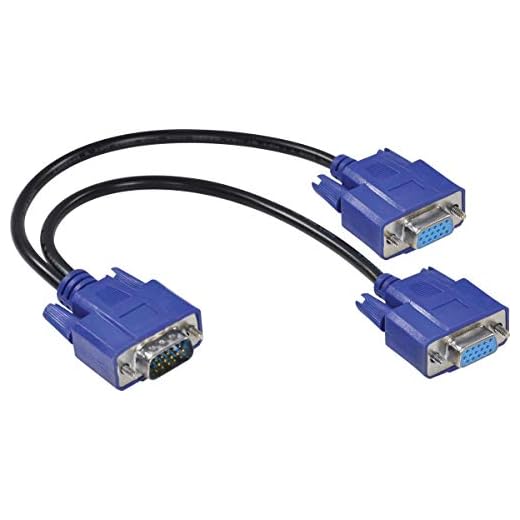
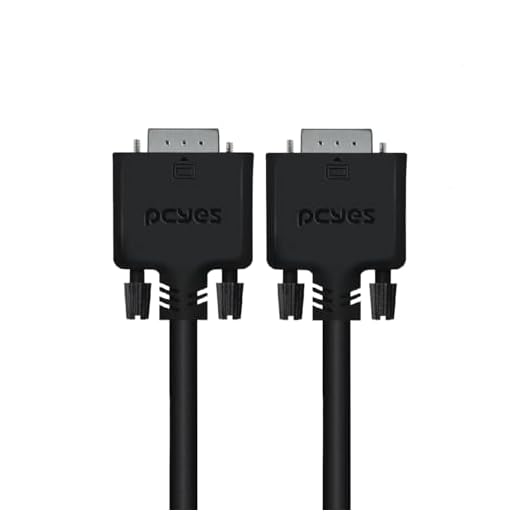
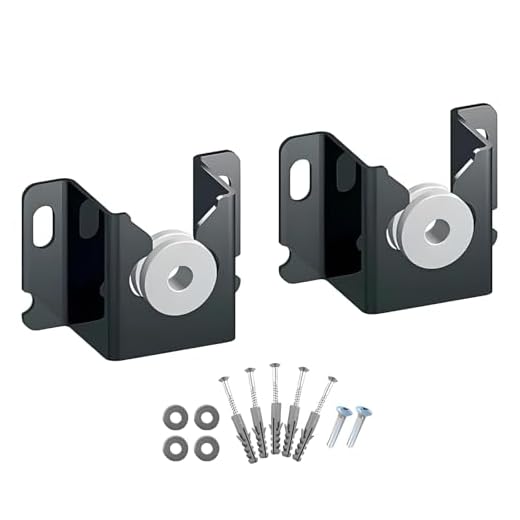
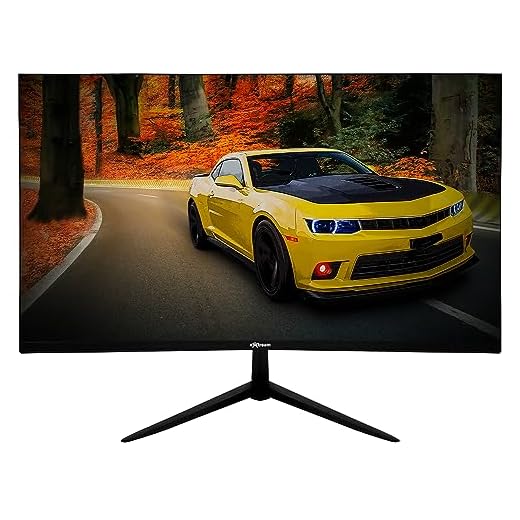
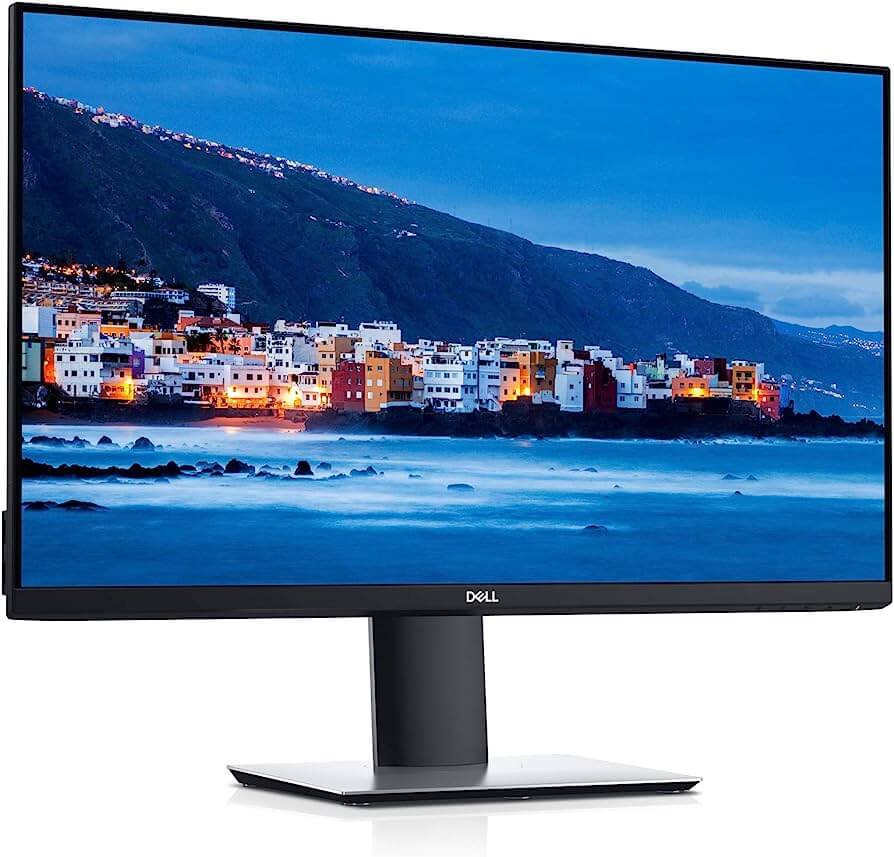
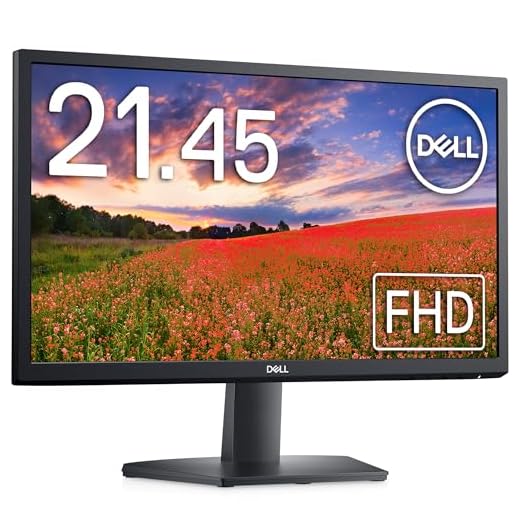
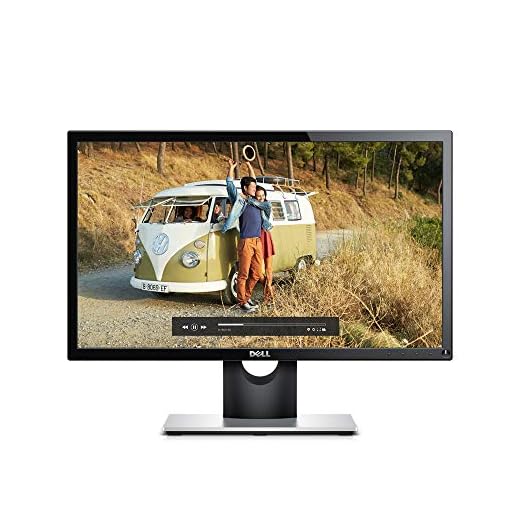
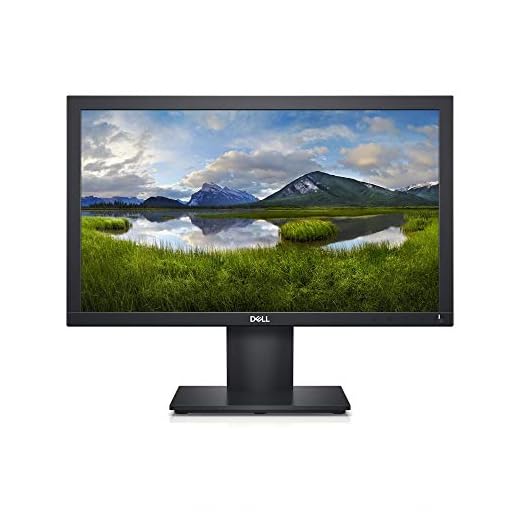
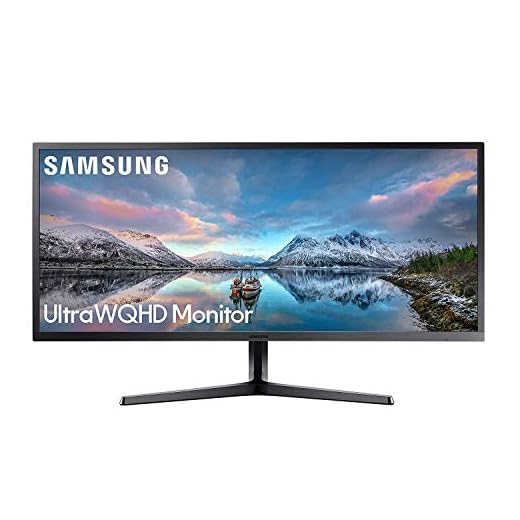
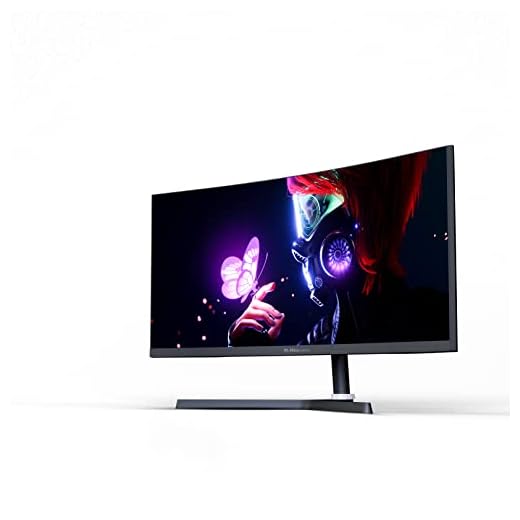
O Monitor 24″ LED, Widescreen, 75Hz, 2ms, FullHD+ 1920×1080, HDMI, VGA, VESA, Ajuste de inclinação – 3green M240WHD é uma boa opção para quem procura um monitor de qualidade para uso geral. Ele possui uma tela de 24 polegadas com resolução Full HD, o que garante imagens nítidas e detalhadas. Além disso, o monitor tem uma taxa de atualização de 75Hz, o que proporciona uma experiência mais fluida em jogos e vídeos.
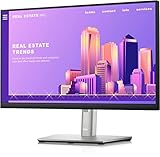
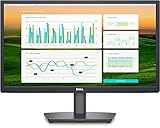
Sim, os monitores Dell são geralmente considerados bons. Eles são conhecidos por sua qualidade, confiabilidade e desempenho. A Dell oferece uma ampla variedade de monitores para escolher, desde monitores básicos para uso diário até monitores de alta qualidade para jogos e edição de vídeo.
Conector de alimentação Slot de trava de segurança Recurso de trava do suporte Porta HDMI 2.0 Porta HDMI 2.0 DisplayPort 1.2 Porta de saída para fone de ouvido
Serie G – Gaming
Produto de qualidade
Mochila Essential 15.6", Anti-Furto e Resistente a Água, Dell, Preta
Leve e confortável. A mochila sobre os ombros para andar sem usar as mãos; a mochila possui um painel traseiro de malha de ar e alças acolchoadas
A Mochila Dell Essential é maleável, podendo se adaptar a diversos conteúdos diferentes. Nas imagens, a mochila contém objetos em seu interior que ajudam a manter a forma.
Adaptador abrangente 7 em 1 com passagem de energia: Maior variedade de portas / Porta USB-C multifuncional / Resolução 4K nítida a 60 Hz / Transferências superveloz de dados
Aqui estão alguns dos motivos pelos quais os monitores Dell são considerados bons:
Qualidade: Os monitores Dell são feitos com materiais de alta qualidade e são projetados para durar. Eles também têm uma garantia de três anos, o que é mais do que a maioria dos outros fabricantes.
Confiabilidade: Os monitores Dell são conhecidos por sua confiabilidade. Eles são projetados para funcionar sem problemas por muitos anos.
Desempenho: Os monitores Dell oferecem uma boa qualidade de imagem e desempenho. Eles têm uma ampla gama de recursos, como resolução, taxa de atualização e ângulos de visão amplos.
Se você está procurando um monitor de qualidade, a Dell é uma boa opção. Eles oferecem uma ampla variedade de monitores para escolher e são conhecidos por sua qualidade, confiabilidade e desempenho.
Um monitor UltraSharp é um monitor de alta qualidade projetado para profissionais de escritório e criativos. Eles oferecem uma ampla gama de recursos, incluindo alta resolução, amplos ângulos de visão e cores precisas. Os monitores UltraSharp também são projetados para serem confortáveis de usar por longos períodos de tempo, com recursos como ajuste de altura e inclinação.
Aqui estão alguns dos recursos que você pode encontrar em um monitor UltraSharp:
Resolução de alta qualidade: os monitores UltraSharp oferecem uma resolução de pelo menos 1920 x 1080 pixels, o que permite que você visualize mais informações na tela de uma só vez.
Ângulos de visão amplos: os monitores UltraSharp oferecem ângulos de visão de pelo menos 178 graus, o que significa que você pode visualizar a imagem na tela de um ângulo sem distorção.
Cores precisas: os monitores UltraSharp são calibrados de fábrica para garantir que as cores sejam precisas. Isso é importante para profissionais criativos que precisam de cores precisas para seu trabalho.
Conforto de uso: os monitores UltraSharp são projetados para serem confortáveis de usar por longos períodos de tempo. Eles geralmente possuem recursos como ajuste de altura e inclinação, para que você possa posicioná-los de forma confortável.
Se você está procurando um monitor de alta qualidade para uso profissional ou criativo, um monitor UltraSharp é uma ótima opção. Eles oferecem uma ampla gama de recursos e são projetados para serem confortáveis de usar por longos períodos de tempo.
Para desbloquear o monitor da Dell, você precisará seguir estas etapas:
Desligue o monitor da Dell.
Ligue o monitor da Dell e, em seguida, segure o botão Menu por 10 segundos.
O símbolo do cadeado na tela desaparecerá e o menu OSD será desbloqueado.
Agora, você poderá alterar as configurações do monitor da Dell. Quando terminar, basta pressionar o botão Menu novamente para salvar as alterações.
Aqui estão algumas coisas a serem lembradas sobre como desbloquear o monitor da Dell:
O botão Menu geralmente está localizado na parte inferior do monitor.
Se você não conseguir desbloquear o monitor da Dell, pode ser necessário entrar em contato com o suporte da Dell para obter ajuda.
Existem algumas maneiras de saber qual é o seu monitor Dell. Aqui estão algumas das maneiras mais comuns:
Olhe para o número do modelo do monitor. O número do modelo do monitor está geralmente localizado na parte traseira do monitor. Você também pode encontrar o número do modelo no manual do usuário do monitor.
Olhe para a etiqueta do monitor. A etiqueta do monitor está geralmente localizada na parte inferior do monitor. A etiqueta do monitor deve incluir o número do modelo do monitor, bem como a marca e o modelo do monitor.
Use a ferramenta de suporte da Dell. A Dell oferece uma ferramenta de suporte online que pode ajudá-lo a encontrar informações sobre o seu monitor. Para usar a ferramenta de suporte, você precisará fornecer o número do modelo do seu monitor ou a etiqueta do monitor.
Depois de saber o número do modelo do seu monitor, você pode usar o site da Dell ou o manual do usuário do monitor para encontrar mais informações sobre o seu monitor.
A duração média de um monitor Dell é de 5-7 anos. No entanto, a vida útil real de um monitor Dell pode variar dependendo de uma série de fatores, como:
A qualidade do monitor
O uso do monitor
O ambiente em que o monitor é usado
Se você usar seu monitor Dell com cuidado e mantê-lo em boas condições, ele deve durar por muitos anos. No entanto, se você usar seu monitor Dell com muita frequência ou em um ambiente severo, ele pode não durar tanto.
Aqui estão algumas dicas para ajudar a prolongar a vida útil do seu monitor Dell:
Evite usar seu monitor Dell em um ambiente quente e úmido.
Evite usar seu monitor Dell em um ambiente com muita poeira ou sujeira.
Não deixe seu monitor Dell ligado por longos períodos de tempo.
Desligue seu monitor Dell quando você não estiver usando.
Limpe seu monitor Dell regularmente com um pano macio e seco.
Ao seguir essas dicas, você pode ajudar a garantir que seu monitor Dell dure por muitos anos.
OSD significa On-Screen Display, que é um menu que permite ajustar as configurações do seu monitor. Quando o OSD está bloqueado, você não pode alterar as configurações do seu monitor. Isso pode ser feito por várias razões, como para evitar que as configurações sejam alteradas acidentalmente ou para impedir que as crianças mudem as configurações.
Para desbloquear o OSD, você precisará seguir as instruções no manual do seu monitor. As instruções geralmente envolvem pressionar e segurar um botão específico no seu monitor por um determinado período de tempo.
Se você não conseguir desbloquear o OSD, pode ser necessário entrar em contato com o suporte do fabricante do seu monitor para obter ajuda.
Para ativar o OSD no monitor, você precisará seguir estas etapas:
Desligue o monitor.
Ligue o monitor e, em seguida, segure o botão Menu por 10 segundos.
O símbolo do cadeado na tela desaparecerá e o menu OSD será desbloqueado.
Agora, você poderá alterar as configurações do monitor. Quando terminar, basta pressionar o botão Menu novamente para salvar as alterações.
Aqui estão algumas coisas a serem lembradas sobre como ativar o OSD no monitor:
O botão Menu geralmente está localizado na parte inferior do monitor.
Se você não conseguir ativar o OSD no monitor, pode ser necessário entrar em contato com o suporte do fabricante do seu monitor para obter ajuda.
Aqui estão alguns dos ajustes comuns que você pode fazer no menu OSD:
Brilho: Ajuste o brilho da tela.
Contraste: Ajuste o contraste da tela.
Temperatura de cor: Ajuste a temperatura de cor da tela.
Tempo de resposta: Ajuste o tempo de resposta da tela.
Resolução: Selecione a resolução da tela.
Taxa de atualização: Selecione a taxa de atualização da tela.
Ao ajustar as configurações do OSD, você pode personalizar a aparência do seu monitor e criar uma experiência de visualização mais confortável para você.
A duração do OSD é o tempo que o menu na tela (OSD) permanece na tela após você pressionar um botão no monitor para acessá-lo. A duração do OSD pode ser ajustada nas configurações do OSD.
A duração do OSD é importante porque pode ajudar a evitar que você altere acidentalmente as configurações do monitor. Se a duração do OSD for muito curta, você pode não ter tempo suficiente para ajustar as configurações antes que o menu desapareça. Se a duração do OSD for muito longa, o menu pode ficar na tela e atrapalhar sua visualização.
A duração do OSD geralmente é de 5 a 10 segundos. Você pode ajustar a duração do OSD de acordo com suas preferências.
Para ajustar a duração do OSD, você precisará seguir estas etapas:
Acesse o menu OSD.
Use os botões de navegação para selecionar a opção “Duração do OSD”.
Use os botões de aumento e diminuição de volume para ajustar a duração do OSD.
Pressione o botão “Menu” para salvar as alterações.
Aqui estão algumas dicas para escolher a duração do OSD correta:
Se você é um usuário experiente, pode escolher uma duração do OSD mais curta.
Se você é um usuário iniciante, pode escolher uma duração do OSD mais longa.
Você também pode ajustar a duração do OSD de acordo com a situação. Por exemplo, se você está assistindo a um filme, pode querer escolher uma duração do OSD mais longa para evitar que o menu atrapalhe sua visualização.
DCR significa Dynamic Contrast Ratio (Relação de Contraste Dinâmico). É uma tecnologia que aumenta o contraste de um monitor ajustando o brilho das áreas claras e escuras de uma imagem. Isso pode criar uma imagem mais vívida e realista.
A DCR funciona comparando as áreas claras e escuras de uma imagem e, em seguida, ajustando o brilho das áreas claras para que elas pareçam mais brilhantes e as áreas escuras para que pareçam mais escuras. Isso cria uma maior diferença entre as áreas claras e escuras da imagem, o que resulta em um contraste mais alto.
A DCR pode ser útil para melhorar a aparência de uma variedade de imagens, incluindo filmes, jogos e fotos. No entanto, é importante notar que a DCR não é uma solução perfeita. Em algumas imagens, a DCR pode criar efeitos colaterais indesejáveis, como sobreexposição ou subexposição.
No geral, a DCR é uma tecnologia útil que pode melhorar a aparência de uma imagem. No entanto, é importante usar a DCR com moderação para evitar efeitos colaterais indesejados.
Aqui estão alguns dos benefícios da DCR:
Cria uma imagem mais vívida e realista
Pode melhorar a aparência de uma variedade de imagens, incluindo filmes, jogos e fotos
Pode tornar as imagens mais atraentes para os olhos
Aqui estão alguns dos efeitos colaterais da DCR:
Pode criar efeitos colaterais indesejáveis, como sobreexposição ou subexposição
Pode fazer com que as imagens pareçam artificiais
Pode tornar as imagens mais difíceis de ver em condições de pouca luz
60Hz é uma medida da taxa de atualização de um monitor. A taxa de atualização é a frequência com que o monitor atualiza a imagem na tela. Uma taxa de atualização mais alta significa que a imagem na tela é atualizada com mais frequência, o que resulta em uma imagem mais suave e nítida.
Um monitor com uma taxa de atualização de 60Hz atualiza a imagem na tela 60 vezes por segundo. Isso significa que a imagem na tela é atualizada a cada 16,67 milissegundos.
Uma taxa de atualização de 60Hz é suficiente para a maioria das pessoas. No entanto, se você é um jogador ou se trabalha com vídeo, você pode querer considerar um monitor com uma taxa de atualização mais alta, como 120Hz ou 144Hz.
Aqui estão alguns dos benefícios de uma taxa de atualização mais alta:
Imagem mais suave e nítida
Melhor desempenho em jogos
Melhor experiência de visualização de vídeo
Se você está procurando um monitor para jogos ou trabalho com vídeo, você deve considerar um monitor com uma taxa de atualização de pelo menos 120Hz.
A melhor taxa de contraste para um monitor é de 1000:1 ou superior. Isso significa que o monitor pode exibir uma diferença de 1000 vezes entre o branco mais brilhante e o preto mais escuro. Uma taxa de contraste mais alta resultará em uma imagem mais realista e vívida.
No entanto, é importante notar que a taxa de contraste não é o único fator que determina a qualidade da imagem de um monitor. Outros fatores importantes incluem a resolução, o tempo de resposta e o ângulo de visão.
Se você está procurando um monitor para jogos ou edição de vídeo, você deve considerar um monitor com uma taxa de contraste de pelo menos 1000:1. Se você está procurando um monitor para uso geral, um monitor com uma taxa de contraste de 500:1 ou superior será suficiente.
O modo de baixa luz azul é uma tecnologia que reduz a quantidade de luz azul emitida por um monitor. A luz azul é uma parte do espectro da luz visible que tem uma comprimento de onda curta e uma alta energia. A luz azul pode ser prejudicial aos olhos, pois pode causar fadiga ocular, dores de cabeça e problemas de sono.
O modo de baixa luz azul funciona filtrando a luz azul emitida pelo monitor. Isso pode ser feito de várias maneiras, mas o método mais comum é usar um filtro de hardware. O filtro de hardware é uma camada que é colocada na frente do monitor e que bloqueia a luz azul.
O modo de baixa luz azul pode ser útil para pessoas que são sensíveis à luz azul ou que trabalham em frente a um monitor por longos períodos de tempo. O modo de baixa luz azul pode ajudar a reduzir a fadiga ocular, dores de cabeça e problemas de sono.
No entanto, é importante notar que o modo de baixa luz azul pode alterar a aparência das cores na tela. As cores podem parecer mais amareladas ou avermelhadas quando o modo de baixa luz azul está ativado.
Se você está pensando em usar o modo de baixa luz azul, é importante experimentá-lo para ver se ele funciona para você. Você pode ajustar o nível de filtragem de luz azul para encontrar o que funciona melhor para você.
Aqui estão algumas dicas para usar o modo de baixa luz azul:
Experimente o modo de baixa luz azul em diferentes níveis de filtragem para encontrar o que funciona melhor para você.
Se você sentir que as cores estão muito alteradas, você pode ajustar o nível de filtragem ou desativar o modo de baixa luz azul.
Se você estiver usando o modo de baixa luz azul para dormir, você deve configurar o monitor para desligar automaticamente após um certo período de tempo.
Aqui estão algumas dicas de como proteger os olhos da luz azul do monitor:
Use o modo de baixa luz azul. Muitos monitores têm um modo de baixa luz azul que pode ajudar a reduzir a exposição à luz azul.
Reduza o brilho do seu monitor. Um brilho mais baixo reduzirá a quantidade de luz azul que entra nos seus olhos.
Faça pausas regulares. Olhe para longe do monitor a cada 20 minutos por cerca de 20 segundos. Isso ajudará a descansar os seus olhos.
Use óculos com filtro de luz azul. Os óculos com filtro de luz azul podem ajudar a bloquear a luz azul que entra nos seus olhos.
Crie um ambiente de trabalho bem iluminado. Um ambiente de trabalho bem iluminado ajudará a reduzir a quantidade de luz azul que entra nos seus olhos.
Adote hábitos de sono saudáveis. Dormir o suficiente ajudará a reduzir os efeitos negativos da luz azul.
Se você tiver alguma preocupação sobre a sua saúde ocular, consulte um oftalmologista.
A luz que fica em cima do monitor geralmente se chama barra de luz. Ela é usada para iluminar o espaço ao redor do monitor, o que pode ajudar a reduzir o cansaço visual. A barra de luz geralmente é ajustável, o que permite que você a posicione de forma que ela ilumine o espaço que você precisa.
A barra de luz pode ser útil para pessoas que trabalham em frente ao computador por longos períodos de tempo. Ela também pode ser útil para pessoas que têm dificuldade em ver na escuridão.
Aqui estão algumas vantagens de usar uma barra de luz:
Reduz o cansaço visual
Melhora a visibilidade em ambientes escuros
Cria um ambiente mais confortável para trabalhar
Pode ser usada para decorar o seu espaço de trabalho
Se você está procurando uma maneira de melhorar a sua experiência de trabalho, uma barra de luz pode ser uma boa opção para você.thumb_upthumb_downsharePesquisar no Googlemore_vert
Sim, você pode usar um filtro de luz azul durante o dia. Na verdade, pode ser benéfico fazer isso se você passar muito tempo olhando para telas. A luz azul pode ser prejudicial aos olhos e pode causar fadiga visual, dores de cabeça e problemas de sono. O filtro de luz azul pode ajudar a reduzir a quantidade de luz azul que entra nos seus olhos, o que pode ajudar a proteger seus olhos e melhorar o seu conforto.
Aqui estão algumas dicas para usar um filtro de luz azul durante o dia:
Experimente diferentes níveis de filtragem para encontrar o que funciona melhor para você.
Se você sentir que as cores estão muito alteradas, você pode ajustar o nível de filtragem ou desativar o filtro de luz azul.
Se você estiver usando o filtro de luz azul para dormir, você deve configurar o filtro para desligar automaticamente após um certo período de tempo.
Se você tiver alguma preocupação sobre a sua saúde ocular, consulte um oftalmologista.
Não, não é bom dormir com luz azul. A luz azul é uma parte do espectro da luz visível que tem uma comprimento de onda curta e uma alta energia. A luz azul pode ser prejudicial aos olhos, pois pode causar fadiga ocular, dores de cabeça e problemas de sono.
A luz azul pode atrapalhar a produção de melatonina, um hormônio que ajuda a regular o sono. Quando você é exposto à luz azul antes de dormir, a produção de melatonina é reduzida, o que pode dificultar o adormecimento e fazer com que você acorde durante a noite.
Se você tem dificuldade para dormir, é importante evitar a exposição à luz azul antes de dormir. Você pode fazer isso apagando as luzes, usando cortinas blackout e evitando usar dispositivos eletrônicos como telefones, tablets e computadores antes de dormir.
Faça exercícios regularmente, mas evite fazer exercícios muito perto da hora de dormir.
Mantenha seu quarto escuro, silencioso e fresco.
Use uma cama confortável.
Vá para a cama e acorde no mesmo horário todos os dias, mesmo nos fins de semana.
Se você ainda tem dificuldade para dormir, converse com seu médico.
O brilho do monitor deve ser definido de acordo com a sua preferência pessoal e o ambiente em que você está trabalhando. Se você está trabalhando em um ambiente bem iluminado, você pode querer aumentar o brilho do monitor para que você possa ver as imagens com mais clareza. Se você está trabalhando em um ambiente escuro, você pode querer diminuir o brilho do monitor para que não canse seus olhos.
Em geral, é melhor usar um brilho mais baixo, pois isso pode ajudar a reduzir a fadiga ocular e a dor de cabeça. No entanto, se você acha que precisa de um brilho mais alto para ver as imagens com mais clareza, então você deve usá-lo.
Aqui estão algumas dicas para escolher o brilho ideal para o seu monitor:
Experimente diferentes níveis de brilho até encontrar um que seja confortável para você.
Se você está trabalhando em um ambiente escuro, você pode querer diminuir o brilho do monitor.
Se você está trabalhando em um ambiente bem iluminado, você pode querer aumentar o brilho do monitor.
Faça pausas regulares para descansar os olhos.
Se você tiver alguma preocupação sobre a sua saúde ocular, consulte um oftalmologista.
Existem algumas coisas que você pode fazer para proteger seus olhos da luz azul:
Use o modo de baixa luz azul. Muitos dispositivos eletrônicos têm um modo de baixa luz azul que pode ajudar a reduzir a exposição à luz azul.
Reduza o brilho do seu dispositivo. Um brilho mais baixo reduzirá a quantidade de luz azul que entra nos seus olhos.
Faça pausas regulares. Olhe para longe do dispositivo a cada 20 minutos por cerca de 20 segundos. Isso ajudará a descansar os seus olhos.
Use óculos com filtro de luz azul. Os óculos com filtro de luz azul podem ajudar a bloquear a luz azul que entra nos seus olhos.
Crie um ambiente de trabalho bem iluminado. Um ambiente de trabalho bem iluminado ajudará a reduzir a quantidade de luz azul que entra nos seus olhos.
Adote hábitos de sono saudáveis. Dormir o suficiente ajudará a reduzir os efeitos negativos da luz azul.
Se você tiver alguma preocupação sobre a sua saúde ocular, consulte um oftalmologista.
Para ativar o filtro de luz azul no PC, você pode seguir estas etapas:
Abra o Painel de Controle.
Clique em “Hardware e som”.
Clique em “Gerenciador de dispositivos”.
Expanda a categoria “Adaptadores de vídeo”.
Clique com o botão direito no adaptador de vídeo e selecione “Propriedades”.
Clique na guia “Avançado”.
Na lista de propriedades, selecione “Filtro de luz azul”.
Clique no botão “Aplicar”.
Clique no botão “OK”.
O filtro de luz azul agora estará ativado. Você pode ajustar a intensidade do filtro usando o controle deslizante “Intensidade do filtro de luz azul”.
Se você usar um Mac, você pode ativar o filtro de luz azul seguindo estas etapas:
Abra as Preferências do Sistema.
Clique em “Monitor”.
Clique na guia “Luz azul”.
Arraste o controle deslizante “Intensidade da luz azul” para ajustar a intensidade do filtro.
Você também pode configurar o filtro de luz azul para ligar automaticamente em determinados horários. Para fazer isso, cliq
A luz azul é uma parte do espectro da luz visível que tem uma comprimento de onda curta e uma alta energia. A luz azul pode ser prejudicial aos olhos, pois pode causar fadiga ocular, dores de cabeça e problemas de sono.
A luz azul pode atrapalhar a produção de melatonina, um hormônio que ajuda a regular o sono. Quando você é exposto à luz azul antes de dormir, a produção de melatonina é reduzida, o que pode dificultar o adormecimento e fazer com que você acorde durante a noite.
Se você tem dificuldade para dormir, é importante evitar a exposição à luz azul antes de dormir. Você pode fazer isso apagando as luzes, usando cortinas blackout e evitando usar dispositivos eletrônicos como telefones, tablets e computadores antes de dormir.
Aqui estão algumas dicas para dormir melhor:
Crie uma rotina relaxante antes de dormir.
Evite cafeína e álcool antes de dormir.
Faça exercícios regularmente, mas evite fazer exercícios muito perto da hora de dormir.
Mantenha seu quarto escuro, silencioso e fresco.
Use uma cama confortável.
Vá para a cama e acorde no mesmo horário todos os dias, mesmo nos fins de semana.
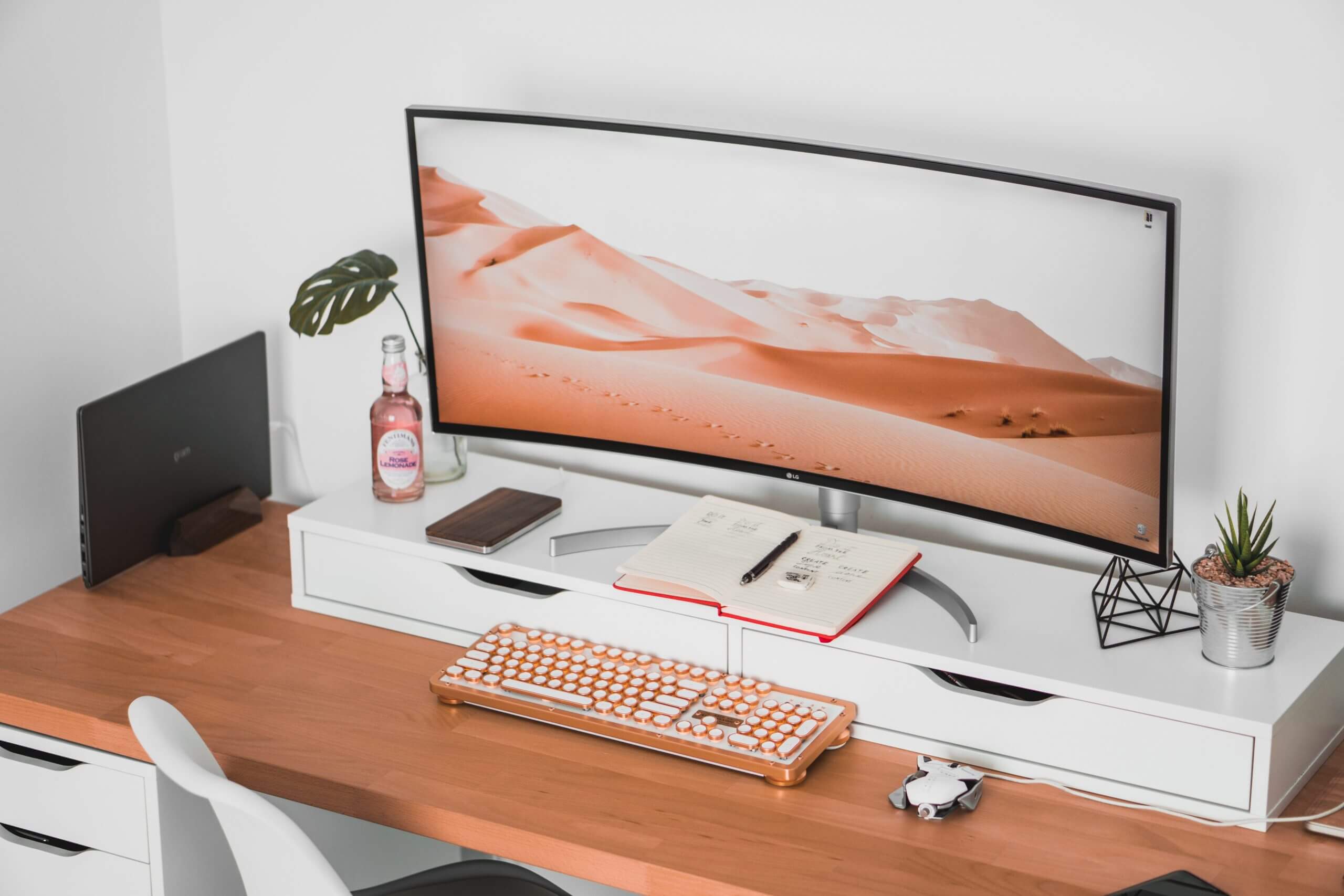
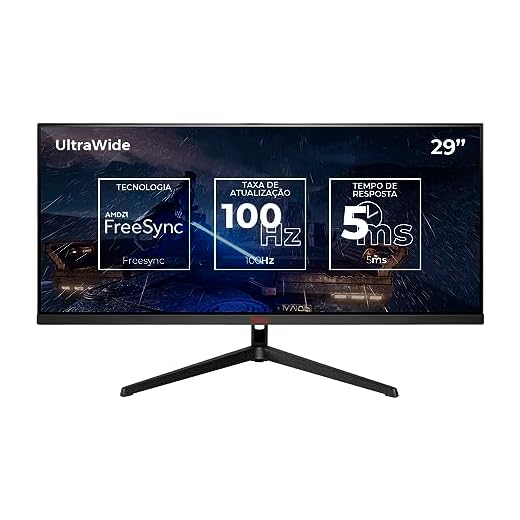
Um monitor ultrawide é um monitor com uma proporção de tela mais ampla do que um monitor tradicional. Monitores ultrawide geralmente têm uma proporção de 21:9, em comparação com a proporção de 16:9 de um monitor tradicional. Isso significa que os monitores ultrawide têm mais espaço na tela, o que pode ser útil para uma variedade de tarefas, incluindo:
LG 29UM69G Ultrawide – Monitorar jogador, Full HD IPS, Redução de desfoque de movimento de 1 ms, and FreeSync, 29''
Resolução Full HD 21:9 (2560×1080), oferecendo 33% mais espaço de tela comparado a monitores convencionais. Aproveite a tela para ver mais relatórios de uma vez durante a video-chamada.
Trabalhe em mais de um relatório de uma vez só, sem precisar alternar de janelas toda vez.
Equipado com OnScreen Control que permite alterar as configurações do monitor, customizar a tela em até 14 modos, e com o Screen Split 2.0 para visualizar duas janelas ao mesmo tempo através do PIP.
Incrível qualidade de imagem com o HDR10, deixando as imagens com maior qualidade em situações mais brilhantes ou de maior contraste.
O monitor IPS da LG exibe precisão de cores impecável. Com um ângulo de visão ampliado, a exibição IPS ostenta 99% de cobertura do espectro de cores sRGB.
Monitor LG Ultrawide 29WL500-29", 21:9 IPS, HDMI, HDR10, Screen Split 2.0, Preto
Resolução Full HD 21:9 (2560×1080), oferecendo 33% mais espaço de tela comparado a monitores convencionais. Aproveite a tela para ver mais relatórios de uma vez durante a video-chamada.
Trabalhe em mais de um relatório de uma vez só, sem precisar alternar de janelas toda vez.
Equipado com OnScreen Control que permite alterar as configurações do monitor, customizar a tela em até 14 modos, e com o Screen Split 2.0 para visualizar duas janelas ao mesmo tempo através do PIP.
Incrível qualidade de imagem com o HDR10, deixando as imagens com maior qualidade em situações mais brilhantes ou de maior contraste.
O monitor IPS da LG exibe precisão de cores impecável. Com um ângulo de visão ampliado, a exibição IPS ostenta 99% de cobertura do espectro de cores sRGB.
Monitor LG 34' IPS UltraWide, FHD HDMI FSync, Ajuste de Altura 34WP550
Resolução Full HD 21:9 (2560×1080), oferecendo 33% mais espaço de tela comparado a monitores convencionais. Aproveite a tela para ver mais relatórios de uma vez durante a video-chamada.
Trabalhe em mais de um relatório de uma vez só, sem precisar alternar de janelas toda vez.
Equipado com OnScreen Control que permite alterar as configurações do monitor, customizar a tela em até 14 modos, e com o Screen Split 2.0 para visualizar duas janelas ao mesmo tempo através do PIP.
Incrível qualidade de imagem com o HDR10, deixando as imagens com maior qualidade em situações mais brilhantes ou de maior contraste.
O monitor IPS da LG exibe precisão de cores impecável. Com um ângulo de visão ampliado, a exibição IPS ostenta 99% de cobertura do espectro de cores sRGB.
Monitor ultrafino de 34 polegadas com resolução WQHD (3440 x 1440p). Montagem na parede (tamanho mm) 100,0 x 100,0. Usos específicos para produtos – pessoal, jogos, negócios
O ângulo de visão é de 178° (H) / 178° (V); a proporção é de 21:9
Perfeito para uso de monitor duplo com recursos poderosos de tela dividida multitarefa – PBP/PIP e software de tela dividida integrado fácil de usar
AMD FREESYNC sincroniza a taxa de atualização da sua placa gráfica e monitor widescreen para reduzir o rasgo e a interrupção da imagem
Conecte várias fontes de entrada através de portas HDMI e porta de exibição. Tipo de fonte de alimentação – CA 100-240V. Consumo de energia (máx.) – 59 W. Consumo de energia (modo de espera) – menor que igual a 0,3 W. Potência máxima de suporte (DPMS) – menor que igual a 0,5 W
Jogos: Os monitores ultrawide podem oferecer uma experiência de jogo mais imersiva, pois permitem que você veja mais do seu ambiente de jogo. Isso pode ser especialmente útil para jogos de corrida ou de tiro em primeira pessoa.
Produtividade: Os monitores ultrawide podem ser úteis para tarefas de produtividade, pois permitem que você visualize mais janelas e documentos na mesma tela. Isso pode economizar tempo e ajudá-lo a ser mais produtivo.
Criação de conteúdo: Os monitores ultrawide podem ser úteis para a criação de conteúdo, pois permitem que você visualize suas imagens e vídeos em um tamanho maior. Isso pode ajudá-lo a identificar problemas e fazer ajustes em seu trabalho.
Se você está procurando um monitor que oferece uma experiência mais imersiva e produtiva, um monitor ultrawide pode ser uma boa opção para você.
Um monitor ultrawide é um monitor com uma proporção de tela mais ampla do que um monitor tradicional. Monitores ultrawide geralmente têm uma proporção de 21:9, em comparação com a proporção de 16:9 de um monitor tradicional. Isso significa que os monitores ultrawide têm mais espaço na tela, o que pode ser útil para uma variedade de tarefas, incluindo:
Jogos: Os monitores ultrawide podem oferecer uma experiência de jogo mais imersiva, pois permitem que você veja mais do seu ambiente de jogo. Isso pode ser especialmente útil para jogos de corrida ou de tiro em primeira pessoa.
Produtividade: Os monitores ultrawide podem ser úteis para tarefas de produtividade, pois permitem que você visualize mais janelas e documentos na mesma tela. Isso pode economizar tempo e ajudá-lo a ser mais produtivo.
Criação de conteúdo: Os monitores ultrawide podem ser úteis para a criação de conteúdo, pois permitem que você visualize suas imagens e vídeos em um tamanho maior. Isso pode ajudá-lo a identificar problemas e fazer ajustes em seu trabalho.
Se você está procurando um monitor que oferece uma experiência mais imersiva e produtiva, um monitor ultrawide pode ser uma boa opção para você.
Aqui estão alguns dos principais benefícios de usar um monitor ultrawide:
Mais espaço na tela: Os monitores ultrawide oferecem mais espaço na tela do que os monitores tradicionais, o que pode ser útil para uma variedade de tarefas, incluindo jogos, produtividade e criação de conteúdo.
Experiência de jogo mais imersiva: Os monitores ultrawide podem oferecer uma experiência de jogo mais imersiva, pois permitem que você veja mais do seu ambiente de jogo. Isso pode ser especialmente útil para jogos de corrida ou de tiro em primeira pessoa.
Produtividade aprimorada: Os monitores ultrawide podem melhorar sua produtividade, pois permitem que você visualize mais janelas e documentos na mesma tela. Isso pode economizar tempo e ajudá-lo a ser mais eficiente.
Criação de conteúdo aprimorada: Os monitores ultrawide podem melhorar sua criação de conteúdo, pois permitem que você visualize suas imagens e vídeos em um tamanho maior. Isso pode ajudá-lo a identificar problemas e fazer ajustes em seu trabalho.
A principal diferença entre um monitor Wide e um monitor Ultrawide é a proporção da tela. Um monitor Wide tem uma proporção de 16:9, enquanto um monitor Ultrawide tem uma proporção de 21:9. Isso significa que um monitor Ultrawide é 21% mais largo do que um monitor Wide do mesmo tamanho.
Os monitores Ultrawide oferecem mais espaço na tela, o que pode ser útil para uma variedade de tarefas, incluindo jogos, produtividade e criação de conteúdo. Por exemplo, um monitor Ultrawide pode ser usado para jogar jogos de corrida ou tiro em primeira pessoa, pois permite que você veja mais do seu ambiente de jogo. Um monitor Ultrawide também pode ser usado para visualizar mais janelas e documentos na mesma tela, o que pode ajudar você a ser mais produtivo.
No entanto, os monitores Ultrawide também têm algumas desvantagens. Por exemplo, eles podem ser mais caros do que os monitores Wide do mesmo tamanho. Além disso, nem todos os jogos e aplicativos são compatíveis com monitores Ultrawide.
Se você está procurando um monitor que ofereça uma experiência de jogo mais imersiva e uma área de trabalho mais ampla, um monitor Ultrawide pode ser uma boa opção para você. No entanto, se você está com um orçamento apertado ou se não usa muitos jogos ou aplicativos compatíveis com monitores Ultrawide, um monitor Wide pode ser uma melhor opção.
A resolução ultrawide mais comum é 2560 x 1080, que é aproximadamente o dobro da resolução de um monitor full HD (1920 x 1080). Isso significa que você pode ver mais conteúdo na tela de uma vez, o que pode ser útil para jogos, produtividade e criação de conteúdo.
Outras resoluções ultrawide comuns incluem 3440 x 1440, 5120 x 2160 e 7680 x 4320. Estas resoluções oferecem muito mais espaço na tela, mas também exigem uma placa gráfica mais poderosa para renderizar.
A melhor resolução ultrawide para você vai depender de suas necessidades e orçamento. Se você está procurando uma experiência de jogo ou produtividade imersiva, uma resolução mais alta, como 3440 x 1440 ou 5120 x 2160, pode ser a melhor opção. No entanto, se você está com um orçamento apertado ou não precisa de tanto espaço na tela, uma resolução mais baixa, como 2560 x 1080, pode ser uma boa escolha.
4K e HDR são duas tecnologias diferentes que podem melhorar a qualidade da imagem. 4K refere-se à resolução da imagem, que é o número de pixels que compõem a imagem. HDR refere-se à faixa dinâmica da imagem, que é a diferença entre as áreas mais brilhantes e mais escuras da imagem.
4K oferece uma imagem mais nítida e detalhada do que o HD, mas HDR pode oferecer uma imagem mais realista e envolvente. HDR pode fazer com que as cores pareçam mais vibrantes e os detalhes mais ricos.
Em última análise, a melhor escolha para você vai depender de suas preferências. Se você está procurando a imagem mais nítida possível, então 4K é a melhor escolha. Se você está procurando uma imagem mais realista e envolvente, então HDR é a melhor escolha.
Aqui está uma tabela que resume as diferenças entre 4K e HDR:
Característica
4K
HDR
Resolução
3840 x 2160 pixels
2160 x 3840 pixels
Faixa dinâmica
Normal
Alta
Imagem
Nítida e detalhada
Realista e envolvente
drive_spreadsheetExportar para as Planilhas
Aqui estão alguns exemplos de como 4K e HDR podem melhorar a qualidade da imagem:
Um céu azul em um dia ensolarado pode parecer mais azul e brilhante com HDR.
Uma cena de um filme pode parecer mais realista e envolvente com HDR.
Os detalhes de uma fotografia podem ser mais ricos e vibrantes com HDR.
Se você está procurando uma melhor experiência visual, então 4K e HDR são duas tecnologias que você deve considerar.
,
Os monitores curvos e ultrawide oferecem uma experiência visual diferente, com vantagens e desvantagens.
Os monitores curvos podem ajudar a reduzir o cansaço visual, pois a imagem é exibida em um campo de visão mais amplo. Eles também podem ser mais imersivos, pois criam a sensação de estar dentro da imagem. No entanto, os monitores curvos podem ser mais caros do que os monitores planos, e eles podem não ser adequados para todos os tipos de uso, como jogos ou edição de vídeo.
https://www.youtube.com/shorts/MgeSGuN-q2s
Os monitores ultrawide oferecem mais espaço na tela, o que pode ser útil para multitasking ou jogos. Eles também podem ser mais imersivos do que os monitores planos, mas eles também podem ser mais caros e mais largos do que os monitores planos.
A melhor escolha para você vai depender de suas necessidades e preferências. Se você está procurando um monitor que seja confortável para os olhos e que ofereça uma experiência visual imersiva, um monitor curvo pode ser uma boa opção. Se você está procurando um monitor com mais espaço na tela, um monitor ultrawide pode ser uma boa escolha.
Aqui está uma tabela que resume as diferenças entre monitores curvos e ultrawide:
Característica
Monitor curvo
Monitor ultrawide
Curvatura
Tela curva
Tela plana
Campo de visão
Mais amplo
Mais estreito
Imersão
Mais imersivo
Menos imersivo
Custo
Mais caro
Mais barato
Largura
Mais estreito
Mais largo
Adequado para
Multitasking, jogos, edição de vídeo
Multitasking, jogos
drive_spreadsheetExportar para as Planilhas
Em última análise, a melhor maneira de decidir qual tipo de monitor é melhor para você é experimentar os dois tipos e ver qual você prefere.
Os monitores curvos são geralmente considerados melhores para os olhos do que os monitores planos. Isso ocorre porque os monitores curvos oferecem um campo de visão mais amplo e uniforme, o que pode ajudar a reduzir o cansaço visual. Além disso, os monitores curvos podem ajudar a reduzir o brilho e o reflexo, o que também pode ser benéfico para os olhos.
No entanto, é importante observar que nem todos os monitores curvos são criados iguais. Alguns monitores curvos podem ser mais confortáveis para os olhos do que outros. É importante escolher um monitor curvo que tenha uma curvatura adequada para você e que tenha uma boa qualidade de imagem.
Se você está procurando um monitor que seja confortável para os olhos, então um monitor curvo pode ser uma boa opção. No entanto, é importante experimentar diferentes monitores curvos antes de comprar um, para garantir que você encontre um que seja confortável para você.
Aqui estão algumas dicas para escolher um monitor curvo que seja confortável para os olhos:
Escolha um monitor com uma curvatura que seja adequada para você. A curvatura ideal varia de pessoa para pessoa, mas geralmente é de 1500 a 1800R.
Escolha um monitor com uma boa qualidade de imagem. Um monitor com uma boa qualidade de imagem será mais confortável para os olhos, pois não exigirá que você force os olhos para ver os detalhes.
Escolha um monitor com um bom brilho e contraste. Um monitor com um bom brilho e contraste ajudará a reduzir o brilho e o reflexo, o que também pode ser benéfico para os olhos.
Escolha um monitor com um bom ângulo de visão. Um monitor com um bom ângulo de visão permitirá que você veja a tela confortavelmente de diferentes ângulos, o que pode ajudar a reduzir o cansaço visual.
A resolução 4K UltraWide pode variar dependendo do modelo do monitor ou da tela em questão, mas geralmente refere-se a uma resolução de 3840×2160 pixels. Esta resolução é também conhecida como “Ultra HD” ou “UHD”. A característica “UltraWide” geralmente se refere à proporção de aspecto da tela, que é mais ampla do que a proporção padrão de 16:9, proporcionando uma experiência de visualização mais imersiva.
Em resumo, a resolução 4K UltraWide é 3840×2160 pixels, proporcionando imagens nítidas e detalhadas com uma proporção de tela mais ampla. Lembre-se de que é sempre bom verificar as especificações técnicas do modelo específico para garantir que corresponda à resolução que você deseja.
No entanto, em geral, muitos monitores UltraWide da LG oferecem taxas de atualização de 60Hz ou 75Hz, especialmente aqueles com resolução 4K ou inferior. Além disso, alguns modelos mais avançados podem oferecer taxas de atualização mais altas, como 100Hz, 120Hz, ou até mesmo 144Hz, que são populares entre os jogadores e criadores de conteúdo.
Para descobrir a taxa de atualização exata de um monitor LG UltraWide específico, é melhor consultar as especificações do produto diretamente no site da LG ou na embalagem do monitor.
A taxa de atualização (Hz) de um monitor 4K pode variar dependendo do modelo e do fabricante. Os monitores 4K geralmente estão disponíveis em diferentes variantes com taxas de atualização variando de 30Hz a 144Hz ou mais.
As taxas de atualização mais comuns para monitores 4K incluem:
30Hz: Alguns monitores 4K mais antigos ou de baixo custo podem oferecer uma taxa de atualização de 30Hz. Isso pode ser suficiente para tarefas de produtividade ou assistir a filmes, mas pode parecer menos suave ao usar aplicativos ou jogar jogos que requerem maior fluidez.
60Hz: Muitos monitores 4K têm uma taxa de atualização de 60Hz, que é amplamente considerada a taxa de atualização padrão para monitores em geral. Isso proporciona uma experiência suave e adequada para a maioria dos usos, incluindo jogos e tarefas diárias.
120Hz ou 144Hz: Algumas opções de monitores 4K mais avançados podem oferecer taxas de atualização de 120Hz ou 144Hz. Essas taxas de atualização mais altas são especialmente atraentes para gamers, pois proporcionam uma experiência de jogo ainda mais suave e responsiva.
Taxas de atualização superiores: Existem monitores 4K de nicho projetados para gamers entusiastas e profissionais que podem oferecer taxas de atualização ainda mais altas, como 240Hz ou até mesmo 360Hz, mas esses monitores são menos comuns e geralmente têm preços mais elevados.
Portanto, ao escolher um monitor 4K, é essencial verificar as especificações do modelo específico para conhecer sua taxa de atualização e determinar se ela atende às suas necessidades e expectativas.
Os monitores 4K, em sua maioria, são encontrados com as taxas de atualização de 60Hz ou 120Hz.
A taxa de atualização de 60Hz é a mais comum para monitores 4K e é considerada adequada para a maioria dos usos, incluindo tarefas diárias e entretenimento.
Já os monitores 4K com taxas de atualização de 120Hz são mais comuns em monitores destinados a jogos e em algumas opções mais avançadas para uso profissional. A taxa de 120Hz proporciona uma experiência de movimento mais suave e pode ser particularmente benéfica para jogadores que desejam uma experiência de jogo mais fluida.
Existem até monitores 4K com taxas de atualização ainda mais altas, como 144Hz ou até mesmo 240Hz, mas esses são menos comuns e geralmente são voltados para jogadores extremamente competitivos ou profissionais que trabalham com conteúdo que requer alta taxa de atualização.
Portanto, em resumo, a maioria dos monitores 4K tem uma taxa de atualização de 60Hz, mas opções mais avançadas podem oferecer 120Hz ou taxas de atualização ainda mais altas. Certifique-se de verificar as especificações do monitor específico que você está interessado para confirmar sua taxa de atualização.
Os monitores UltraWide estão disponíveis em várias dimensões, mas geralmente são caracterizados por sua proporção de aspecto mais ampla do que os monitores tradicionais de proporção 16:9. Enquanto os monitores 16:9 possuem uma proporção de largura para altura de 16 para 9, os monitores UltraWide têm proporções mais amplas, como 21:9, 32:9, entre outras.
As dimensões físicas exatas dos monitores UltraWide podem variar de acordo com o tamanho da tela, mas alguns tamanhos comuns são:
29 polegadas: Monitores UltraWide de 29 polegadas têm se tornado bastante populares e são frequentemente usados para tarefas de produtividade ou jogos.
34 polegadas: Monitores UltraWide de 34 polegadas são outro tamanho comum e são valorizados por sua ampla área de exibição, sendo uma opção popular tanto para trabalho quanto para entretenimento.
38 polegadas: Monitores UltraWide de 38 polegadas oferecem uma experiência de visualização ainda mais imersiva devido à sua ampla tela, sendo frequentemente preferidos por profissionais que trabalham com edição de vídeo, design gráfico e outras tarefas que se beneficiam de uma área de trabalho expansiva.
Além disso, existem monitores UltraWide maiores, como 49 polegadas, que têm proporção 32:9 e podem até mesmo combinar a experiência de dois monitores lado a lado em um único painel.
Portanto, o tamanho de um monitor UltraWide pode variar significativamente dependendo do modelo e das preferências do usuário, sendo encontrados em uma variedade de tamanhos que atendem a diferentes necessidades e usos.
A principal diferença entre um monitor curvo e um monitor plano (também conhecido como monitor “flat”) está na curvatura da tela. Enquanto os monitores planos têm uma superfície de tela completamente plana, os monitores curvos têm uma leve curvatura que busca envolver mais naturalmente o campo de visão do usuário. Aqui estão algumas das principais diferenças entre eles:
Experiência de visualização: Os monitores curvos são projetados para proporcionar uma experiência de visualização mais imersiva e envolvente. A curvatura ajuda a criar uma sensação de profundidade e permite que o usuário tenha uma visão mais panorâmica do conteúdo exibido.
Menos distorção nas bordas: A curvatura da tela em monitores curvos reduz a distorção visual nas bordas, garantindo que o conteúdo exibido esteja mais uniformemente visível em toda a área de visualização.
Distância ideal de visualização: Monitores curvos são mais eficazes quando estão posicionados a uma distância ideal de visualização, que geralmente é centralizada na tela e mais próxima do usuário do que monitores planos. Isso ajuda a maximizar os benefícios da curvatura.
Sensação de profundidade: Os monitores curvos podem dar a sensação de que você está mais “dentro” da imagem ou do conteúdo exibido, proporcionando uma experiência mais imersiva para jogos, filmes ou até mesmo durante o trabalho diário.
Ângulos de visão: Os monitores curvos tendem a apresentar ângulos de visão ligeiramente mais estreitos em relação aos monitores planos, o que significa que a qualidade da imagem pode ser reduzida se você estiver visualizando a tela a partir de ângulos muito inclinados.
Preferência pessoal: A escolha entre um monitor curvo e um plano é uma questão de preferência pessoal. Algumas pessoas apreciam a imersão e a estética dos monitores curvos, enquanto outras preferem a simplicidade e familiaridade dos monitores planos.
Em última análise, a decisão entre um monitor curvo e um plano dependerá do uso pretendido, das preferências pessoais e do orçamento de cada usuário. Ambos os tipos de monitores têm suas vantagens e desvantagens, e a melhor escolha dependerá das necessidades individuais e das preferências de cada pessoa.
A resolução 2560×1080 é uma resolução UltraWide, com uma proporção de aspecto de 21:9. Essa resolução é comum em monitores e telas UltraWide que proporcionam uma experiência de visualização mais imersiva e uma área de trabalho mais ampla.
O tamanho físico do monitor ou tela com a resolução 2560×1080 pode variar, pois essa resolução é encontrada em monitores com diferentes tamanhos de tela. Os monitores UltraWide com resolução 2560×1080 podem ser encontrados em tamanhos de 29 polegadas, 34 polegadas e até mesmo em tamanhos maiores.
Portanto, ao procurar um monitor 2560×1080, é importante verificar as especificações do produto ou da tela específica para determinar o tamanho físico exato. A resolução 2560×1080 refere-se à quantidade de pixels horizontais e verticais da tela, enquanto o tamanho físico em polegadas representa as dimensões físicas do monitor.
A resolução 2K Ultrawide é geralmente de 2560×1080 pixels. Isso significa que a tela tem 2560 pixels de largura e 1080 pixels de altura, proporcionando uma proporção de aspecto de aproximadamente 21:9.
O termo “2K” é frequentemente usado de forma mais abrangente para descrever resoluções próximas a 2000 pixels na horizontal. No caso de monitores Ultrawide, a resolução 2K refere-se a 2560×1080, que é uma opção popular para monitores Ultrawide mais acessíveis.
No entanto, vale a pena notar que algumas pessoas também podem se referir a resoluções como 2560×1440 (também conhecida como 1440p ou QHD) como “2K”, mas tecnicamente 1440p é um pouco mais alto que 2K (que seria 2048×1080 pixels). Portanto, é sempre bom verificar as especificações exatas do monitor ou da tela para entender sua resolução real.
A decisão entre escolher 8K ou 4K depende de vários fatores, incluindo suas necessidades específicas, o tamanho da tela, o conteúdo que você pretende visualizar e, é claro, o orçamento disponível. Vamos analisar as principais características de cada resolução para ajudá-lo a tomar uma decisão informada:
Resolução:
4K: A resolução 4K, também conhecida como Ultra HD (UHD) ou 2160p, tem uma resolução de 3840×2160 pixels. Ela oferece quatro vezes mais pixels do que o Full HD (1080p), proporcionando uma imagem mais nítida e detalhada.
8K: A resolução 8K tem uma resolução de 7680×4320 pixels, o que é quatro vezes maior que a resolução 4K e dezesseis vezes maior que a resolução Full HD. Isso resulta em uma qualidade de imagem extremamente detalhada.
Tamanho da tela:
Para monitores menores (até cerca de 32 polegadas) ou TVs de tamanho médio, a diferença entre 4K e 8K pode ser menos perceptível, pois a densidade de pixels já é alta em 4K.
Para telas maiores (acima de 65 polegadas), especialmente TVs, a resolução 8K pode fazer uma diferença mais significativa, pois mantém a qualidade de imagem mesmo em tamanhos maiores.
Conteúdo disponível:
Atualmente, a quantidade de conteúdo em 8K é limitada em comparação com o conteúdo em 4K. A maioria dos filmes, programas de TV e vídeos online ainda são produzidos em 4K ou até mesmo em resoluções menores.
Se você escolher um monitor ou TV 8K, provavelmente verá conteúdo em 4K ou inferior, que será escalado para a resolução 8K, mas ainda pode parecer impressionante, mesmo assim.
Preço:
Os dispositivos com resolução 8K tendem a ser mais caros do que os dispositivos com resolução 4K de tamanho e especificações semelhantes. O custo adicional pode não valer a pena para muitas pessoas, especialmente considerando a disponibilidade limitada de conteúdo 8K.
Em resumo, se você busca a melhor qualidade de imagem possível, especialmente para telas grandes, o 8K pode ser a escolha ideal. No entanto, se você deseja uma opção mais acessível e ainda assim com excelente qualidade de imagem, o 4K é uma escolha sólida, especialmente considerando a quantidade maior de conteúdo disponível em 4K.
Atualmente, a resolução 4K é mais popular e amplamente adotada, e a resolução 8K ainda é considerada mais voltada para entusiastas, profissionais de mídia e aqueles que desejam estar na vanguarda da tecnologia. Conforme o conteúdo em 8K se torna mais comum e os preços diminuem, a adoção do 8K pode se tornar mais generalizada no futuro.
HD e HDR são conceitos diferentes e não podem ser diretamente comparados em termos de “melhor” ou “pior”, pois abordam aspectos distintos da qualidade de imagem. Vamos entender a diferença entre eles:
HD (High Definition): HD refere-se a resoluções de alta definição, que incluem 720p (1280×720 pixels) e 1080p (1920×1080 pixels). Essas resoluções oferecem imagens mais nítidas e detalhadas em comparação com resoluções mais baixas, como o SD (Standard Definition). O HD é amplamente adotado em monitores, TVs e dispositivos de entretenimento modernos.
HDR (High Dynamic Range): HDR é uma tecnologia que visa melhorar a qualidade de imagem, fornecendo maior alcance dinâmico. O alcance dinâmico se refere à diferença entre as áreas mais escuras e mais claras de uma imagem. Com o HDR, as áreas escuras ficam mais escuras, as áreas claras ficam mais claras e há mais detalhes visíveis em todas as partes da imagem. Isso resulta em imagens com cores mais ricas, maior contraste e detalhes mais precisos, tornando a experiência de visualização mais realista e envolvente.
Em resumo, o HD se refere à resolução da imagem, enquanto o HDR é uma tecnologia que melhora a qualidade da imagem, especialmente em termos de cores, contraste e detalhes. Ambos são aspectos importantes na qualidade de imagem, e é possível encontrar conteúdos e dispositivos que oferecem HD com HDR, proporcionando uma experiência ainda melhor.
Portanto, em vez de comparar HD e HDR como “melhor” ou “pior”, é mais apropriado entender que eles são conceitos complementares que podem ser combinados para fornecer a melhor experiência de visualização possível. Por exemplo, uma TV com resolução 4K (Ultra HD) e suporte a HDR pode oferecer imagens com alta definição e qualidade de imagem aprimorada através do HDR, proporcionando uma experiência de visualização excelente.
A escolha entre 1440p (também conhecido como Quad HD ou QHD) e 1080p (Full HD) depende do tamanho da tela, das preferências pessoais e do hardware que você possui. Vamos entender as principais diferenças entre essas resoluções:
Resolução:
1080p (Full HD): A resolução 1080p tem 1920×1080 pixels, oferecendo uma imagem clara e detalhada em monitores menores e TVs de tamanho médio.
1440p (Quad HD): A resolução 1440p tem 2560×1440 pixels, proporcionando mais detalhes e uma maior densidade de pixels em monitores maiores ou de alta qualidade.
Qualidade da imagem:
A resolução 1440p oferece uma imagem mais nítida e detalhada em comparação com 1080p, especialmente em telas maiores. Isso é especialmente notável em monitores com tamanhos acima de 27 polegadas.
No entanto, em monitores menores, como laptops ou monitores de 24 polegadas ou menos, a diferença em qualidade de imagem entre 1080p e 1440p pode ser menos perceptível.
Desempenho e requisitos de hardware:
A resolução 1080p requer menos poder de processamento gráfico e recursos do sistema em comparação com a resolução 1440p. Portanto, jogar jogos ou assistir a vídeos em 1080p pode ser mais fácil em hardware mais antigo ou menos potente.
Para aproveitar totalmente a resolução 1440p e obter taxas de quadros suaves em jogos mais recentes e aplicativos exigentes, pode ser necessário um hardware mais poderoso, como uma GPU mais avançada.
Conteúdo disponível:
A resolução 1080p é amplamente utilizada em filmes, programas de TV, jogos e vídeos online. A maioria do conteúdo disponível atualmente é produzida em 1080p.
Embora a resolução 1440p esteja se tornando mais popular, especialmente para gamers e criadores de conteúdo, ainda há menos conteúdo nativo disponível em comparação com 1080p.
Em resumo, a resolução 1440p oferece uma qualidade de imagem superior, especialmente em telas maiores, enquanto a resolução 1080p pode ser mais amigável ao desempenho do sistema e tem mais conteúdo disponível. A decisão entre 1440p e 1080p dependerá de suas necessidades específicas, preferências pessoais e capacidade de hardware. Se você procura uma experiência mais nítida e detalhada em um monitor maior ou se está focado em jogos e criatividade, a resolução 1440p pode ser a melhor escolha. Caso esteja preocupado com o desempenho em hardware menos potente ou se a maioria do conteúdo que você consome é em 1080p, então a resolução 1080p pode ser mais adequada para você.
A resolução de tela afeta diretamente o desempenho dos jogos e aplicativos, pois quanto maior a resolução, mais pixels precisam ser renderizados, o que pode resultar em menos quadros por segundo (FPS). Em geral, quanto menor a resolução, maior o FPS que você pode obter, desde que seu hardware seja capaz de lidar com a carga gráfica.
Por exemplo, ao comparar duas resoluções com o mesmo jogo e as mesmas configurações gráficas em um computador específico, é provável que a resolução mais baixa resulte em um FPS mais alto. Isso porque o processamento gráfico necessário para renderizar uma resolução menor é menor do que o necessário para uma resolução mais alta.
No entanto, é importante lembrar que o FPS também é influenciado por outros fatores, como a potência da sua CPU e GPU, a quantidade de RAM disponível e a otimização do jogo ou aplicativo. Um hardware poderoso pode ser capaz de lidar bem com resoluções mais altas e ainda obter altas taxas de quadros.
Portanto, se você estiver procurando obter o máximo de FPS em seus jogos ou aplicativos, reduzir a resolução pode ser uma opção. No entanto, equilibrar a resolução com outras configurações gráficas e o desempenho geral do sistema é essencial para garantir uma experiência de jogo suave e agradável. Experimentar diferentes configurações gráficas e resoluções é uma boa maneira de encontrar o equilíbrio certo para o seu hardware e suas preferências pessoais.
A melhor resolução entre Full HD (1080p) e 4K (2160p) depende de vários fatores, como o tamanho da tela, a distância de visualização, o conteúdo que você pretende visualizar e suas preferências pessoais. Vamos analisar as principais características de cada resolução para ajudá-lo a tomar uma decisão informada:
Resolução:
Full HD (1080p): A resolução 1080p tem 1920×1080 pixels, oferecendo uma imagem clara e detalhada em monitores e TVs de tamanho médio. É amplamente adotada em dispositivos de entretenimento modernos.
4K (2160p): A resolução 4K tem 3840×2160 pixels, proporcionando quatro vezes mais pixels do que o Full HD. Isso resulta em uma qualidade de imagem mais nítida e detalhada, especialmente em telas grandes.
Tamanho da tela e distância de visualização:
Em monitores menores (até cerca de 27 polegadas) ou TVs de tamanho médio (até cerca de 55 polegadas), a diferença na qualidade de imagem entre Full HD e 4K pode ser menos perceptível, especialmente em distâncias de visualização típicas.
Para telas maiores (acima de 55 polegadas), especialmente TVs, a resolução 4K pode fazer uma diferença mais significativa, pois mantém a qualidade de imagem mesmo em tamanhos maiores e a distâncias de visualização mais próximas.
Conteúdo disponível:
A maioria dos filmes, programas de TV, jogos e vídeos online são produzidos em 1080p, tornando o conteúdo Full HD amplamente disponível e fácil de acessar.
O conteúdo em 4K está se tornando cada vez mais comum, especialmente com a crescente popularidade das TVs 4K e serviços de streaming que oferecem conteúdo em 4K. No entanto, o conteúdo 4K ainda é menos comum em comparação com o conteúdo Full HD.
Desempenho e requisitos de hardware:
Renderizar e exibir conteúdo em 4K requer mais poder de processamento gráfico e recursos do sistema em comparação com 1080p. Portanto, para aproveitar totalmente a resolução 4K e obter altas taxas de quadros em jogos ou aplicativos, pode ser necessário um hardware mais poderoso, como uma GPU mais avançada.
Em resumo, a resolução 4K oferece uma qualidade de imagem superior, especialmente em telas maiores, mas a diferença pode ser menos perceptível em monitores menores ou TVs de tamanho médio. A escolha entre Full HD e 4K dependerá do tamanho da tela, das distâncias de visualização, da disponibilidade de conteúdo em 4K, do desempenho do seu hardware e de suas preferências pessoais. Se você está procurando a melhor qualidade de imagem possível em uma tela grande e tem acesso a conteúdo em 4K, então a resolução 4K pode ser a melhor escolha. Por outro lado, se você está satisfeito com a qualidade de imagem do Full HD e/ou seu hardware não suporta a resolução 4K, o Full HD pode ser uma opção mais adequada para você.
A escolha entre 1080p a 60fps e 4K a 30fps dependerá do seu uso específico, preferências pessoais e do conteúdo que você pretende visualizar. Vamos entender as principais características de cada opção:
1080p a 60fps:
Resolução: 1080p (Full HD) oferece uma imagem clara e detalhada em monitores e TVs de tamanho médio. É amplamente adotado em dispositivos de entretenimento modernos.
Taxa de quadros: 60fps (quadros por segundo) oferece uma reprodução de movimento mais suave e fluida. Isso é especialmente importante para jogos, vídeos de ação rápida ou cenas com muito movimento.
4K a 30fps:
Resolução: 4K (2160p) oferece quatro vezes mais pixels do que o Full HD, resultando em uma qualidade de imagem mais nítida e detalhada, especialmente em telas grandes.
Taxa de quadros: 30fps ainda é uma taxa de quadros aceitável e comum para muitos vídeos e jogos, mas pode não ser tão suave quanto 60fps, especialmente em cenas de ação rápida.
A escolha entre 1080p a 60fps e 4K a 30fps depende do que você valoriza mais:
Se a qualidade de imagem é a sua prioridade e você aprecia os detalhes nítidos que a resolução 4K oferece, então 4K a 30fps pode ser a melhor opção.
Se você valoriza uma experiência de reprodução de movimento mais suave e fluida, especialmente em jogos ou cenas com muita ação, então 1080p a 60fps pode ser mais adequado.
É importante notar que algumas câmeras e dispositivos modernos podem oferecer a opção de gravar em 4K a 60fps, o que combina o melhor dos dois mundos, proporcionando uma alta qualidade de imagem e reprodução de movimento suave. No entanto, essa opção pode exigir mais capacidade de armazenamento e poder de processamento.
Em resumo, a decisão entre 1080p a 60fps e 4K a 30fps dependerá de suas preferências pessoais e do conteúdo que você pretende criar ou consumir. Ambas as opções têm seus benefícios e podem oferecer uma ótima experiência, e cabe a você determinar qual combinação de resolução e taxa de quadros atende melhor às suas necessidades e preferências específicas.
LG 29UM69G Ultrawide – Monitorar jogador, Full HD IPS, Redução de desfoque de movimento de 1 ms, and FreeSync, 29''
Resolução Full HD 21:9 (2560×1080), oferecendo 33% mais espaço de tela comparado a monitores convencionais. Aproveite a tela para ver mais relatórios de uma vez durante a video-chamada.
Trabalhe em mais de um relatório de uma vez só, sem precisar alternar de janelas toda vez.
Equipado com OnScreen Control que permite alterar as configurações do monitor, customizar a tela em até 14 modos, e com o Screen Split 2.0 para visualizar duas janelas ao mesmo tempo através do PIP.
Incrível qualidade de imagem com o HDR10, deixando as imagens com maior qualidade em situações mais brilhantes ou de maior contraste.
O monitor IPS da LG exibe precisão de cores impecável. Com um ângulo de visão ampliado, a exibição IPS ostenta 99% de cobertura do espectro de cores sRGB.
Monitor LG Ultrawide 29WL500-29", 21:9 IPS, HDMI, HDR10, Screen Split 2.0, Preto
Resolução Full HD 21:9 (2560×1080), oferecendo 33% mais espaço de tela comparado a monitores convencionais. Aproveite a tela para ver mais relatórios de uma vez durante a video-chamada.
Trabalhe em mais de um relatório de uma vez só, sem precisar alternar de janelas toda vez.
Equipado com OnScreen Control que permite alterar as configurações do monitor, customizar a tela em até 14 modos, e com o Screen Split 2.0 para visualizar duas janelas ao mesmo tempo através do PIP.
Incrível qualidade de imagem com o HDR10, deixando as imagens com maior qualidade em situações mais brilhantes ou de maior contraste.
O monitor IPS da LG exibe precisão de cores impecável. Com um ângulo de visão ampliado, a exibição IPS ostenta 99% de cobertura do espectro de cores sRGB.
Monitor LG 34' IPS UltraWide, FHD HDMI FSync, Ajuste de Altura 34WP550
Resolução Full HD 21:9 (2560×1080), oferecendo 33% mais espaço de tela comparado a monitores convencionais. Aproveite a tela para ver mais relatórios de uma vez durante a video-chamada.
Trabalhe em mais de um relatório de uma vez só, sem precisar alternar de janelas toda vez.
Equipado com OnScreen Control que permite alterar as configurações do monitor, customizar a tela em até 14 modos, e com o Screen Split 2.0 para visualizar duas janelas ao mesmo tempo através do PIP.
Incrível qualidade de imagem com o HDR10, deixando as imagens com maior qualidade em situações mais brilhantes ou de maior contraste.
O monitor IPS da LG exibe precisão de cores impecável. Com um ângulo de visão ampliado, a exibição IPS ostenta 99% de cobertura do espectro de cores sRGB.
Monitor ultrafino de 34 polegadas com resolução WQHD (3440 x 1440p). Montagem na parede (tamanho mm) 100,0 x 100,0. Usos específicos para produtos – pessoal, jogos, negócios
O ângulo de visão é de 178° (H) / 178° (V); a proporção é de 21:9
Perfeito para uso de monitor duplo com recursos poderosos de tela dividida multitarefa – PBP/PIP e software de tela dividida integrado fácil de usar
AMD FREESYNC sincroniza a taxa de atualização da sua placa gráfica e monitor widescreen para reduzir o rasgo e a interrupção da imagem
Conecte várias fontes de entrada através de portas HDMI e porta de exibição. Tipo de fonte de alimentação – CA 100-240V. Consumo de energia (máx.) – 59 W. Consumo de energia (modo de espera) – menor que igual a 0,3 W. Potência máxima de suporte (DPMS) – menor que igual a 0,5 W
O melhor monitor para jogos é o que atende às suas necessidades e preferências específicas. Existem muitos fatores a considerar ao escolher um monitor para jogos, como tamanho, resolução, taxa de atualização, tempo de resposta e tipo de painel.
Desenvolvido para suportar todas as emoções dos seus jogos, o incrível tempo de resposta de 1ms oferece alta velocidade, definição e muita suavidade em todos os seus movimentos.
Melhore a precisão e a velocidade das suas jogadas com o recurso modo mira: uma mira vermelha posicionada no centro da tela para você se tornar o melhor atirador da partida.
Elimine a possibilidade de borrões e lags na tela e atinja todo o potencial em seus jogos com uma taxa de atualização de 75Hz.
SHADOW CONTROL: Este diferencial controla os níveis de cinza no menu do monitor para melhorar a relação de contraste em telas escuras e proporcionar as melhores cenas, sempre.
Monitor Gamer AOC Hero 27" 144Hz IPS 1ms G-Sync Compatible 27G2, Preto, Grande
Tecnologia AMD FreeSync: Com a tecnologia AMD FreeSync, seu jogo flui de maneira perfeita, eliminando cortes e atrasos de imagem. Tenha uma experiência visual impecável e contínua.
Base ergonômica ajustável: Jogue com conforto e estilo com a base ergonômica ajustável. Ajuste a altura, inclinação e rotação para obter a posição de visualização perfeita e jogar por horas sem desconforto.
Experiência impecável com 144Hz
Modo Mira e Shadow Control: Aprimore sua mira e desempenho com as soluções de software Agon By AOC. O Modo Mira facilita a precisão com uma mira centralizada e fixa na tela, enquanto o Shadow Control funciona como um atalho para aumentar o brilho e iluminar as áreas escuras, garantindo uma visão clara e detalhada em qualquer situação.
1ms de Tempo de Resposta (MPRT): Responda mais rápido que seus adversários com um tempo de resposta de apenas 1ms. Cada movimento é instantâneo, proporcionando a precisão necessária para vencer.
Monitor Gamer Curvo Mancer Valak, 23.6 Pol VA, FHD, 1ms, 180Hz, FreeSync e G-Sync, HDMI/DP, MCR-VLK24-BL01
Monitor PC Gamer LG 22MP410-B: desbrave as batalhas no game e no trabalho com a qualidade do Monitor PC Gamer LG 22MP410-B 75Hz AMD FreeSync Full HD de 22 polegadas.
75Hz: o monitor PC Gamer LG 22MP410-B possui 75Hz de taxa de atualização para dar velocidade e reduzir o lag ou efeito fantasma durante o jogo e na exibição de conteúdos.
AMD FreeSync: esta tecnologia presente no Monitor Gamer LG 22MP410-B torna a experiência de jogo fluída, mantendo a taxa de atualização do monitor em sincronia com a placa de vídeo do PC ou Notebook.
Recursos Gamers: O Monitor LG Gamer 22MP410-B oferece recursos especiais para gamers. O Dynamic Action Sync captura momentos cruciais em tempo real, sincronizando frames a cada segundo, reduzindo o input lag em jogos de estratégia RPG RTS, futebol, simuladores e emuladores mobile. Já o Modo Mira Crosshair, projetado para novos gamers, coloca uma mira no centro da tela, aprimorando a precisão e ajudando novos jogadores a se destacarem nas batalhas e o Black Stabilizer melhora a visualização de inimigos ocultos em áreas escuras, como snipers, aumentando a competitividade em jogos de guerra e FPS.
22 polegadas: explore novas possibilidades de uso com o Monitor PC Gamer LG 22MP410-B de 22". Prático para o setup do MonitorPC Desktop e funcional para ser a segunda tela do notebook
Monitor Gamer Mancer Horizon Z PRO, 27 Pol. VA, FHD, 1ms, 165Hz, FreeSync, HDMI/DP, MCR-HZNP27-BL01
VA Panel: recurso disponibiliza ótimos ângulos de visão e muito mais brilho e contraste em todas as suas imagens.
Curved Monitor: tela curva de 1800R foi desenvolvido para proporcionar maior visualização dos seus conteúdos, além de oferecer imagens mais ricas e uma experiência mais imersiva em todos os seus jogos.
Light FX: você pode tornar o clima das suas maratonas de jogos mais ambientada e muito mais emocionante.
Dial Point: mira vermelha que fica posicionada no centro da tela para mais rapidez e eficiência.
Projetado para gamers: alta taxa de atualização de 165Hz.
Monitor Gamer Primetek 27h2g 27 Full Hd Led Hdmi Displayport 165hz
Algumas pessoas preferem monitores maiores para uma experiência mais imersiva. Outras preferem monitores menores para economizar espaço na mesa. A resolução é outro fator importante a considerar. As resoluções mais altas oferecem imagens mais nítidas, mas também exigem mais poder de processamento da sua placa de vídeo. A taxa de atualização é a frequência com que o monitor atualiza sua imagem por segundo. Quanto maior a taxa de atualização, mais fluida e suave será a imagem. O tempo de resposta é o tempo que leva para o monitor mudar de uma cor para outra. Quanto menor o tempo de resposta, menos rastros de imagem serão visíveis. O tipo de painel também é importante. Os painéis TN oferecem os tempos de resposta mais rápidos, mas têm os ângulos de visão mais limitados. Os painéis IPS oferecem ângulos de visão mais amplos, mas têm tempos de resposta mais lentos.
No final, o melhor monitor para jogos é o que oferece a melhor experiência para você. Considere suas necessidades e preferências específicas ao tomar sua decisão.
Aqui estão alguns dos melhores monitores para jogos disponíveis atualmente:
Acer Predator X27: Este monitor 4K UHD (3840 x 2160) tem uma taxa de atualização de 144Hz e um tempo de resposta de 1ms. Ele também é compatível com G-SYNC e HDR.
ASUS ROG Swift PG279QZ: Este monitor QHD (2560 x 1440) tem uma taxa de atualização de 165Hz e um tempo de resposta de 1ms. Ele também é compatível com G-SYNC e HDR.
BenQ Zowie XL2546: Este monitor Full HD (1920 x 1080) tem uma taxa de atualização de 240Hz e um tempo de resposta de 0,5ms. Ele também é compatível com FreeSync.
Gigabyte Aorus AD27QD: Este monitor QHD (2560 x 1440) tem uma taxa de atualização de 144Hz e um tempo de resposta de 1ms. Ele também é compatível com G-SYNC e HDR.
MSI MAG274QRF-QD: Este monitor QHD (2560 x 1440) tem uma taxa de atualização de 165Hz e um tempo de resposta de 1ms. Ele também é compatível com FreeSync e HDR.
Estes são apenas alguns dos muitos monitores excelentes para jogos disponíveis atualmente. Ao escolher um monitor, é importante considerar suas necessidades e orçamento.
O melhor monitor gamer para você vai depender de suas necessidades e orçamento. Aqui estão alguns dos melhores monitores gamers do mercado:
Alienware AW2721D: Este monitor de 27 polegadas tem uma resolução QHD (2560 x 1440), uma taxa de atualização de 240Hz e um tempo de resposta de 1ms. Também é G-SYNC compatível, o que significa que ele reduzirá o tearing da tela e a instabilidade da imagem.
Acer Predator XB273U: Este monitor de 27 polegadas também tem uma resolução QHD, uma taxa de atualização de 270Hz e um tempo de resposta de 1ms. Ele também é G-SYNC compatível e tem uma taxa de contraste de 1000:1.
ASUS ROG Swift PG27UQ: Este monitor de 27 polegadas tem uma resolução 4K (3840 x 2160), uma taxa de atualização de 144Hz e um tempo de resposta de 4ms. Ele também é G-SYNC compatível e tem uma taxa de contraste de 1000:1.
LG 34UC99-W: Este monitor ultrawide de 34 polegadas tem uma resolução UWQHD (3440 x 1440), uma taxa de atualização de 75Hz e um tempo de resposta de 5ms. Ele também tem uma curvatura de 1900R e uma taxa de contraste de 1000:1.
Samsung Odyssey G7: Este monitor curvo de 32 polegadas tem uma resolução QHD (2560 x 1440), uma taxa de atualização de 240Hz e um tempo de resposta de 1ms. Ele também é G-SYNC compatível e tem uma taxa de contraste de 2500:1.
Estes são apenas alguns dos muitos monitores gamers excelentes disponíveis no mercado. Ao escolher um monitor, é importante considerar suas necessidades e orçamento. Se você é um jogador competitivo, você vai querer um monitor com uma alta taxa de atualização e um tempo de resposta rápido. Se você é um jogador casual, você pode ficar satisfeito com um monitor com uma resolução menor e uma taxa de atualização mais baixa.
144 Hz é uma medida da taxa de atualização de um monitor. A taxa de atualização é o número de vezes que um monitor pode atualizar sua tela por segundo. Um monitor com uma taxa de atualização de 144 Hz pode atualizar sua tela 144 vezes por segundo. Isso significa que as imagens na tela serão exibidas com mais fluidez e clareza do que em um monitor com uma taxa de atualização mais baixa.
Uma taxa de atualização mais alta é especialmente benéfica para jogos, pois pode ajudar a reduzir o desfoque de movimento e fornecer uma imagem mais suave e responsiva. Isso pode ser uma vantagem significativa em jogos de tiro em primeira pessoa e outros jogos que exigem que os jogadores reajam rapidamente aos movimentos na tela.
Além dos jogos, uma taxa de atualização mais alta também pode ser benéfica para tarefas como assistir a vídeos, edição de vídeo e design gráfico. Isso ocorre porque uma imagem mais fluida e clara pode ajudar a melhorar a experiência geral de visualização.
Atualmente, os monitores com taxas de atualização de 144 Hz estão se tornando cada vez mais populares, à medida que os jogadores e criadores de conteúdo procuram obter a melhor experiência possível. Se você está procurando um monitor que ofereça um desempenho gráfico de alta qualidade, um monitor com uma taxa de atualização de 144 Hz é uma ótima opção.
O preço de um monitor gamer pode variar muito dependendo da marca, modelo, tamanho, resolução e recursos. Em geral, os monitores gamers mais básicos custam a partir de R$ 500, enquanto os modelos mais avançados podem custar mais de R$ 2.000.
Aqui estão alguns fatores que podem afetar o preço de um monitor gamer:
Marca: Algumas marcas de monitores gamers são mais conhecidas e populares do que outras, e isso pode refletir no preço.
Modelo: Cada modelo de monitor gamer tem suas próprias características e recursos, e isso também pode afetar o preço.
Tamanho: Os monitores gamers maiores geralmente são mais caros do que os menores.
Resolução: Os monitores gamers com resoluções mais altas geralmente são mais caros do que os com resoluções mais baixas.
Recursos: Alguns monitores gamers possuem recursos adicionais, como suporte a G-Sync ou FreeSync, que podem aumentar o preço.
Se você está procurando um monitor gamer, é importante considerar suas necessidades e orçamento. Se você é um jogador casual, você pode encontrar um monitor gamer básico que atenda às suas necessidades por um preço relativamente baixo. Se você é um jogador competitivo, você precisará de um monitor gamer mais avançado que possa oferecer a melhor experiência possível.
Aqui estão alguns fatores importantes a considerar ao escolher um monitor gamer:
Tamanho: O tamanho do monitor é uma questão de preferência pessoal. Alguns jogadores preferem monitores maiores para uma experiência mais imersiva, enquanto outros preferem monitores menores para economizar espaço na mesa.
Resolução: A resolução é a quantidade de pixels que o monitor possui. Uma resolução mais alta significa que o monitor será capaz de exibir imagens mais nítidas e detalhadas.
Taxa de atualização: A taxa de atualização é o número de vezes que o monitor pode atualizar sua imagem por segundo. Uma taxa de atualização mais alta significa que o movimento será mais suave e fluido.
Tempo de resposta: O tempo de resposta é o tempo que leva para o monitor mudar de uma cor para outra. Um tempo de resposta mais rápido significa que os objetos em movimento serão mais claros e definidos.
Ângulos de visão: Os ângulos de visão são o ângulo em que você ainda pode ver a imagem do monitor sem distorção. Os monitores com ângulos de visão mais amplos são melhores para compartilhar a tela com outras pessoas.
Tipo de painel: Existem dois tipos principais de painéis de monitores: TN e IPS. Os painéis TN são mais rápidos, mas têm ângulos de visão mais limitados. Os painéis IPS são mais lentos, mas têm ângulos de visão mais amplos.
Recursos: Alguns monitores gamers possuem recursos adicionais, como suporte a G-Sync ou FreeSync, que podem melhorar a experiência de jogo.
Ao escolher um monitor gamer, é importante considerar suas necessidades e preferências específicas. Se você é um jogador competitivo, você precisará de um monitor com uma taxa de atualização alta, um tempo de resposta rápido e um bom ângulo de visão. Se você é um jogador casual, você pode encontrar um monitor com especificações mais básicas que atenda às suas necessidades.
Há uma série de diferenças entre um monitor gamer e um monitor comum. Os monitores gamers são projetados para fornecer a melhor experiência possível para jogos, enquanto os monitores comuns são projetados para uma variedade de tarefas, incluindo jogos, trabalho e entretenimento.
Aqui estão algumas das principais diferenças entre um monitor gamer e um monitor comum:
Taxa de atualização: A taxa de atualização é o número de vezes que um monitor pode atualizar sua imagem por segundo. Uma taxa de atualização mais alta significa que o movimento será mais suave e fluido. Os monitores gamers geralmente têm taxas de atualização de 120Hz, 144Hz ou 240Hz, enquanto os monitores comuns geralmente têm taxas de atualização de 60Hz ou 75Hz.
Tempo de resposta: O tempo de resposta é o tempo que leva para um monitor mudar de uma cor para outra. Um tempo de resposta mais rápido significa que os objetos em movimento serão mais claros e definidos. Os monitores gamers geralmente têm tempos de resposta de 1ms ou 2ms, enquanto os monitores comuns geralmente têm tempos de resposta de 5ms ou 6ms.
Ângulos de visão: Os ângulos de visão são o ângulo em que você ainda pode ver a imagem do monitor sem distorção. Os monitores gamers geralmente têm ângulos de visão mais amplos do que os monitores comuns, o que é importante para jogos multijogador.
Tipo de painel: Existem dois tipos principais de painéis de monitores: TN e IPS. Os painéis TN são mais rápidos, mas têm ângulos de visão mais limitados. Os painéis IPS são mais lentos, mas têm ângulos de visão mais amplos. Os monitores gamers geralmente usam painéis TN, enquanto os monitores comuns geralmente usam painéis IPS.
Recursos: Alguns monitores gamers possuem recursos adicionais, como suporte a G-Sync ou FreeSync, que podem melhorar a experiência de jogo. G-Sync e FreeSync são tecnologias que ajudam a sincronizar a taxa de atualização do monitor com a taxa de quadros da placa de vídeo, o que pode reduzir o tearing e fornecer uma experiência de jogo mais suave.
Se você é um jogador competitivo, você precisará de um monitor gamer que tenha uma taxa de atualização alta, um tempo de resposta rápido e um bom ângulo de visão. Se você é um jogador casual, você pode encontrar um monitor com especificações mais básicas que atenda às suas necessidades.
Existem alguns fatores que você pode considerar para saber se um monitor é bom ou não.
Tamanho: O tamanho do monitor é uma questão de preferência pessoal. Alguns usuários preferem monitores maiores para uma experiência mais imersiva, enquanto outros preferem monitores menores para economizar espaço na mesa.
Resolução: A resolução é a quantidade de pixels que o monitor possui. Uma resolução mais alta significa que o monitor será capaz de exibir imagens mais nítidas e detalhadas.
Taxa de atualização: A taxa de atualização é o número de vezes que o monitor pode atualizar sua imagem por segundo. Uma taxa de atualização mais alta significa que o movimento será mais suave e fluido.
Tempo de resposta: O tempo de resposta é o tempo que leva para o monitor mudar de uma cor para outra. Um tempo de resposta mais rápido significa que os objetos em movimento serão mais claros e definidos.
Ângulos de visão: Os ângulos de visão são o ângulo em que você ainda pode ver a imagem do monitor sem distorção. Os monitores com ângulos de visão mais amplos são melhores para compartilhar a tela com outras pessoas.
Tipo de painel: Existem dois tipos principais de painéis de monitores: TN e IPS. Os painéis TN são mais rápidos, mas têm ângulos de visão mais limitados. Os painéis IPS são mais lentos, mas têm ângulos de visão mais amplos.
Recursos: Alguns monitores possuem recursos adicionais, como suporte a G-Sync ou FreeSync, que podem melhorar a experiência de jogo. G-Sync e FreeSync são tecnologias que ajudam a sincronizar a taxa de atualização do monitor com a taxa de quadros da placa de vídeo, o que pode reduzir o tearing e fornecer uma experiência de jogo mais suave.
Ao escolher um monitor, é importante considerar suas necessidades e preferências específicas. Se você é um usuário casual, você pode encontrar um monitor com especificações mais básicas que atenda às suas necessidades. Se você é um usuário avançado, você precisará de um monitor com especificações mais altas para obter a melhor experiência possível.
Além dos fatores mencionados acima, você também pode considerar a qualidade da construção do monitor, o preço e a garantia. É importante escolher um monitor que seja durável e que venha com uma garantia suficiente para cobrir qualquer problema que possa ocorrer.
Não há uma resposta definitiva para esta pergunta, pois a melhor escolha de monitor depende das suas necessidades e preferências. Se você está procurando um monitor para uso geral, um monitor de 24 polegadas é uma boa opção. Ele é pequeno o suficiente para caber na maioria das mesas e ainda oferece uma boa área de tela para trabalhar ou jogar. Se você está procurando um monitor para uso profissional, como edição de vídeo ou design gráfico, um monitor de 27 polegadas é uma melhor opção. Ele oferece mais espaço na tela para trabalhar com grandes arquivos e imagens. Se você é um jogador, um monitor de 27 polegadas também é uma boa opção. Ele oferece uma experiência de jogo mais imersiva e permite que você veja mais detalhes no jogo.
Aqui estão alguns fatores a considerar ao escolher entre um monitor de 24 polegadas e um monitor de 27 polegadas:
Tamanho da tela: Um monitor de 27 polegadas é cerca de 15% maior do que um monitor de 24 polegadas.
Resolução: Um monitor de 27 polegadas geralmente tem uma resolução mais alta do que um monitor de 24 polegadas. Isso significa que ele pode exibir imagens mais nítidas e detalhadas.
Densidade de pixels: A densidade de pixels é o número de pixels por polegada (ppi) na tela do monitor. Um monitor com maior densidade de pixels terá imagens mais nítidas e detalhadas.
Distância de visualização: A distância de visualização é a distância entre você e o monitor. Um monitor de 27 polegadas é melhor para visualização a curta distância, enquanto um monitor de 24 polegadas é melhor para visualização a longa distância.
Preço: Um monitor de 27 polegadas geralmente é mais caro do que um monitor de 24 polegadas.
Em última análise, a melhor maneira de decidir qual monitor é melhor para você é experimentá-los pessoalmente e ver qual você prefere.
Há muitos fatores a serem considerados ao comprar um monitor, incluindo:
Tamanho da tela: O tamanho da tela é uma questão de preferência pessoal, mas é importante considerar o espaço disponível em sua mesa e a distância de visualização. Monitores de 24 polegadas são populares para uso geral, enquanto monitores de 27 polegadas são uma boa opção para jogos e uso profissional.
Resolução: A resolução é o número de pixels que o monitor pode exibir. Uma resolução mais alta significa que as imagens serão mais nítidas e detalhadas. Monitores com resolução de 1920 x 1080 pixels (Full HD) são populares para uso geral, enquanto monitores com resolução de 2560 x 1440 pixels (WQHD) ou 3840 x 2160 pixels (4K UHD) são uma boa opção para jogos e uso profissional.
Taxa de atualização: A taxa de atualização é o número de vezes que o monitor pode atualizar sua imagem por segundo. Uma taxa de atualização mais alta significa que o movimento será mais suave e fluido. Monitores com taxa de atualização de 60 Hz são populares para uso geral, enquanto monitores com taxa de atualização de 144 Hz ou mais são uma boa opção para jogos.
Tempo de resposta: O tempo de resposta é o tempo que leva para o monitor mudar de uma cor para outra. Um tempo de resposta mais rápido significa que os objetos em movimento serão mais claros e definidos. Monitores com tempo de resposta de 5 ms ou menos são populares para jogos.
Ângulos de visão: Os ângulos de visão são o ângulo em que você ainda pode ver a imagem do monitor sem distorção. Monitores com ângulos de visão mais amplos são melhores para compartilhar a tela com outras pessoas.
Tipo de painel: Existem dois tipos principais de painéis de monitores: TN e IPS. Os painéis TN são mais rápidos, mas têm ângulos de visão mais limitados. Os painéis IPS são mais lentos, mas têm ângulos de visão mais amplos.
Recursos: Alguns monitores possuem recursos adicionais, como suporte a G-Sync ou FreeSync, que podem melhorar a experiência de jogo. G-Sync e FreeSync são tecnologias que ajudam a sincronizar a taxa de atualização do monitor com a taxa de quadros da placa de vídeo, o que pode reduzir o tearing e fornecer uma experiência de jogo mais suave.
Ao escolher um monitor, é importante considerar suas necessidades e preferências específicas. Se você é um usuário casual, você pode encontrar um monitor com especificações mais básicas que atenda às suas necessidades. Se você é um usuário avançado, você precisará de um monitor com especificações mais altas para obter a melhor experiência possível.
Além dos fatores mencionados acima, você também pode considerar a qualidade da construção do monitor, o preço e a garantia. É importante escolher um monitor que seja durável e que venha com uma garantia suficiente para cobrir qualquer problema que possa ocorrer.
LED e IPS são ambos tipos de painéis de monitor, mas têm algumas diferenças importantes. Os painéis LED são mais comuns e mais baratos, enquanto os painéis IPS oferecem melhor qualidade de imagem.
Aqui está uma tabela que resume as principais diferenças entre painéis LED e IPS:
Característica
LED
IPS
Tecnologia de backlighting
Diodos emissores de luz
Painel de transistor de película fina
Ângulos de visão
Mais estreitos
Mais amplos
Precisão de cores
Mais baixa
Mais alta
Tempo de resposta
Mais rápido
Mais lento
Consumo de energia
Mais baixo
Mais alto
Preço
Mais barato
Mais caro
drive_spreadsheetExportar para as Planilhas
Em geral, os painéis IPS são a melhor escolha para quem deseja a melhor qualidade de imagem possível. No entanto, os painéis LED são uma boa opção para quem está procurando um monitor mais acessível.
Aqui estão algumas considerações adicionais ao escolher entre um painel LED e um IPS:
Se você planeja usar o monitor para jogos ou edição de vídeo, um painel IPS é a melhor escolha. Os painéis IPS oferecem melhores ângulos de visão e precisão de cores, o que é importante para essas tarefas.
Se você planeja usar o monitor para tarefas gerais, como navegação na web ou e-mail, um painel LED é uma boa opção. Os painéis LED são mais baratos e têm um tempo de resposta mais rápido, o que pode ser importante para jogos.
Se você está procurando um monitor com baixo consumo de energia, um painel LED é a melhor escolha. Os painéis LED consomem menos energia do que os painéis IPS.
Em última análise, a melhor maneira de decidir qual tipo de painel é certo para você é experimentar pessoalmente monitores diferentes e ver qual você prefere.
Os monitores com painéis IPS são geralmente considerados os mais confortáveis para os olhos. Isso ocorre porque eles têm ângulos de visão mais amplos e produzem cores mais precisas do que outros tipos de painéis. Os monitores com painéis IPS também têm um tempo de resposta mais lento, o que significa que não há imagens fantasmas ou desfoque de movimento.
Além do tipo de painel, há outras coisas que você pode fazer para reduzir o cansaço dos olhos ao usar um computador:
Ajuste o brilho e o contraste do seu monitor para um nível confortável.
Use um monitor com tela anti-reflexiva.
Faça pausas frequentes para olhar para longe do computador.
Faça exercícios oculares regularmente.
Se você tiver problemas de visão, use óculos ou lentes de contato.
Se você estiver sentindo cansaço nos olhos após usar o computador, é importante procurar um médico. O cansaço dos olhos pode ser um sinal de problemas de visão mais graves, como miopia, hipermetropia ou astigmatismo.
LED e Full HD são duas tecnologias diferentes que podem ser usadas em monitores. LED é uma tecnologia de retroiluminação, enquanto Full HD é uma resolução.
A retroiluminação LED é mais eficiente do que a retroiluminação tradicional, o que significa que os monitores LED usam menos energia e produzem menos calor. Os monitores LED também têm um tempo de resposta mais rápido, o que pode ser importante para jogos.
A resolução Full HD é de 1920 x 1080 pixels, o que é mais alta do que a resolução padrão de 1366 x 768 pixels. Isso significa que os monitores Full HD podem exibir imagens mais nítidas e detalhadas.
Em última análise, a melhor escolha para você depende de suas necessidades e preferências. Se você está procurando um monitor eficiente e com bom desempenho, um monitor LED é uma boa opção. Se você está procurando um monitor com alta resolução, um monitor Full HD é uma boa opção.
Aqui está uma tabela que resume as principais diferenças entre monitores LED e Full HD:
Característica
LED
Full HD
Retroiluminação
LED
Tradicional
Eficiência energética
Melhor
Pior
Tempo de resposta
Melhor
Pior
Resolução
Mais alta
Mais baixa
Custo
Mais caro
Mais barato
drive_spreadsheetExportar para as Planilhas
Aqui estão algumas considerações adicionais ao escolher entre um monitor LED e um Full HD:
Se você está procurando um monitor para jogos, um monitor LED é uma boa opção. Os monitores LED têm um tempo de resposta mais rápido, o que pode ajudar a reduzir o atraso e o desfoque de movimento.
Se você está procurando um monitor para edição de vídeo ou fotografia, um monitor Full HD é uma boa opção. Os monitores Full HD podem exibir imagens mais nítidas e detalhadas, o que é importante para essas tarefas.
Se você está procurando um monitor para uso geral, um monitor LED ou Full HD pode ser uma boa opção. Depende de suas necessidades e preferências específicas.
Existem três tipos principais de monitores: monitores LCD, monitores LED e monitores OLED.
Monitores LCD (Liquid Crystal Display) são o tipo mais comum de monitor. Eles usam cristais líquidos para controlar a luz que passa por eles, criando uma imagem. Os monitores LCD são geralmente mais baratos do que outros tipos de monitores e têm uma boa qualidade de imagem.
Monitores LED (Light Emitting Diode) são um tipo de monitor LCD que usa LEDs para iluminar a tela. Os monitores LED têm uma melhor qualidade de imagem do que os monitores LCD tradicionais e também usam menos energia.
Monitores OLED (Organic Light Emitting Diode) são um tipo de monitor que usa diodos orgânicos para emitir luz. Os monitores OLED têm a melhor qualidade de imagem de qualquer tipo de monitor e também têm ângulos de visão mais amplos. No entanto, os monitores OLED são mais caros do que outros tipos de monitores.
Ao escolher um monitor, é importante considerar suas necessidades e preferências. Se você está procurando um monitor acessível com boa qualidade de imagem, um monitor LCD é uma boa opção. Se você está procurando um monitor com a melhor qualidade de imagem possível, um monitor OLED é uma boa opção.
O que é mais importante em um monitor depende de suas necessidades e preferências. No entanto, alguns dos fatores mais importantes a serem considerados incluem:
Tamanho da tela: O tamanho da tela é uma questão de preferência pessoal, mas é importante considerar o espaço disponível em sua mesa e a distância de visualização. Monitores de 24 polegadas são populares para uso geral, enquanto monitores de 27 polegadas são uma boa opção para jogos e uso profissional.
Resolução: A resolução é o número de pixels que o monitor pode exibir. Uma resolução mais alta significa que as imagens serão mais nítidas e detalhadas. Monitores com resolução de 1920 x 1080 pixels (Full HD) são populares para uso geral, enquanto monitores com resolução de 2560 x 1440 pixels (WQHD) ou 3840 x 2160 pixels (4K UHD) são uma boa opção para jogos e uso profissional.
Taxa de atualização: A taxa de atualização é o número de vezes que o monitor pode atualizar sua imagem por segundo. Uma taxa de atualização mais alta significa que o movimento será mais suave e fluido. Monitores com taxa de atualização de 60 Hz são populares para uso geral, enquanto monitores com taxa de atualização de 144 Hz ou mais são uma boa opção para jogos.
Tempo de resposta: O tempo de resposta é o tempo que leva para o monitor mudar de uma cor para outra. Um tempo de resposta mais rápido significa que os objetos em movimento serão mais claros e definidos. Monitores com tempo de resposta de 5 ms ou menos são populares para jogos.
Ângulos de visão: Os ângulos de visão são o ângulo em que você ainda pode ver a imagem do monitor sem distorção. Monitores com ângulos de visão mais amplos são melhores para compartilhar a tela com outras pessoas.
Tipo de painel: Existem dois tipos principais de painéis de monitores: TN e IPS. Os painéis TN são mais rápidos, mas têm ângulos de visão mais limitados. Os painéis IPS são mais lentos, mas têm ângulos de visão mais amplos.
Recursos: Alguns monitores possuem recursos adicionais, como suporte a G-Sync ou FreeSync, que podem melhorar a experiência de jogo. G-Sync e FreeSync são tecnologias que ajudam a sincronizar a taxa de atualização do monitor com a taxa de quadros da placa de vídeo, o que pode reduzir o tearing e fornecer uma experiência de jogo mais suave.
Ao escolher um monitor, é importante considerar suas necessidades e preferências específicas. Se você é um usuário casual, você pode encontrar um monitor com especificações mais básicas que atenda às suas necessidades. Se você é um usuário avançado, você precisará de um monitor com especificações mais altas para obter a melhor experiência possível.
Além dos fatores mencionados acima, você também pode considerar a qualidade da construção do monitor, o preço e a garantia. É importante escolher um monitor que seja durável e que venha com uma garantia suficiente para cobrir qualquer problema que possa ocorrer.
Para usar dois monitores, você precisará de:
Dois monitores
Um computador com duas portas de vídeo (VGA, HDMI, DVI, DisplayPort)
Dois cabos de vídeo (VGA, HDMI, DVI, DisplayPort)
Um suporte de monitor (opcional)
Depois de ter tudo o que precisa, você pode configurar seus dois monitores da seguinte forma:
Conecte o primeiro monitor ao seu computador usando um cabo de vídeo.
Conecte o segundo monitor ao seu computador usando outro cabo de vídeo.
Ligue seus monitores.
Abra o painel de controle do seu computador.
Navegue até a seção “Aparência e personalização”.
Clique em “Configuração de tela”.
Na janela “Configuração de tela”, você verá a tela de seu computador e os dois monitores.
Arraste e solte os monitores para posicioná-los como desejar.
Clique em “Aplicar” e “OK”.
Seus dois monitores agora estão configurados e prontos para uso. Você pode alternar entre os monitores clicando na tecla Windows + Tab.
Se você quiser usar um suporte de monitor, você precisará montar os monitores no suporte. As instruções para montar o suporte geralmente estão incluídas na caixa.
Aqui estão algumas dicas para usar dois monitores:
Use o primeiro monitor para suas tarefas principais, como navegar na web, editar documentos e trabalhar com planilhas.
Use o segundo monitor para tarefas secundárias, como verificar e-mail, visualizar fotos e assistir a vídeos.
Posicione os monitores de forma que sejam confortáveis para você visualizar.
Ajuste o brilho e o contraste dos monitores para que estejam confortáveis para os seus olhos.
Use o suporte de monitor se precisar de mais espaço na mesa.
TN significa Twisted Nematic. É um tipo de painel de cristal líquido usado em monitores de computador. Os painéis TN são os mais comuns e mais baratos de todos os tipos de painéis. Eles também têm a melhor taxa de resposta, o que os torna uma boa escolha para jogos. No entanto, os painéis TN têm os piores ângulos de visão e precisão de cores.
Os painéis TN usam cristais líquidos que podem ser torcidos para controlar a luz que passa por eles. Os cristais líquidos estão dispostos em uma matriz, e cada cristal líquido pode ser torcido para controlar a quantidade de luz que passa por ele. A luz que passa pelos cristais líquidos é então projetada na tela, formando uma imagem.
Os painéis TN têm uma taxa de resposta muito rápida, o que significa que eles podem mudar rapidamente de uma cor para outra. Isso é importante para jogos, onde é importante poder ver os objetos em movimento com clareza. No entanto, os painéis TN também têm ângulos de visão muito limitados. Isso significa que se você olhar para a tela de um ângulo, a imagem poderá parecer distorcida ou desbotada.
Os painéis TN também têm uma precisão de cores muito limitada. Isso significa que as cores podem não ser tão precisas quanto em outros tipos de painéis, como os painéis IPS.
Apesar de suas limitações, os painéis TN são uma boa escolha para quem procura um monitor de computador acessível com boa taxa de resposta.
IPS significa In-Plane Switching. É um tipo de painel de cristal líquido usado em monitores de computador. Os painéis IPS são mais caros do que os painéis TN, mas têm melhores ângulos de visão e precisão de cores. Os painéis IPS também têm uma taxa de resposta mais lenta do que os painéis TN, o que os torna uma escolha menos adequada para jogos.
Os painéis IPS usam cristais líquidos que podem ser girados para controlar a luz que passa por eles. Os cristais líquidos estão dispostos em uma matriz, e cada cristal líquido pode ser girado para controlar a quantidade de luz que passa por ele. A luz que passa pelos cristais líquidos é então projetada na tela, formando uma imagem.
Os painéis IPS têm ângulos de visão muito amplos, o que significa que você pode ver a imagem claramente mesmo se olhar para a tela de um ângulo. Os painéis IPS também têm uma precisão de cores muito alta, o que significa que as cores são exibidas com precisão.
Os painéis IPS têm uma taxa de resposta mais lenta do que os painéis TN, o que significa que eles podem levar mais tempo para mudar de uma cor para outra. Isso pode ser um problema para jogos, onde é importante poder ver os objetos em movimento com clareza.
Apesar de suas limitações, os painéis IPS são uma boa escolha para quem procura um monitor de computador com bons ângulos de visão e precisão de cores.
Os monitores IPS e VA são ambos bons para jogos, mas têm pontos fortes e fracos diferentes. Os monitores IPS têm ângulos de visão mais amplos, o que significa que você pode ver a imagem claramente mesmo se olhar para a tela de um ângulo. Eles também têm melhores cores do que os monitores VA. No entanto, os monitores IPS têm taxas de resposta mais lentas, o que significa que eles podem levar mais tempo para mudar de uma cor para outra. Isso pode ser um problema para jogos, onde é importante poder ver os objetos em movimento com clareza.
Os monitores VA têm taxas de resposta mais rápidas do que os monitores IPS, o que os torna uma boa escolha para jogos. Eles também têm melhor contraste do que os monitores IPS, o que significa que o preto parece mais preto e o branco parece mais branco. No entanto, os monitores VA têm ângulos de visão mais estreitos, o que significa que você não pode ver a imagem claramente se olhar para a tela de um ângulo.
Em última análise, o melhor tipo de monitor para jogos depende de suas preferências pessoais e de suas necessidades. Se você está procurando um monitor com bons ângulos de visão e cores, um monitor IPS é uma boa escolha. Se você está procurando um monitor com boas taxas de resposta e contraste, um monitor VA é uma boa escolha.
Existem algumas maneiras de saber se uma tela é IPS. Uma maneira é verificar as especificações da tela. Se a tela for IPS, ela deve estar listada nas especificações. Outra maneira de saber se uma tela é IPS é olhar para os ângulos de visão. As telas IPS têm ângulos de visão muito amplos, o que significa que você pode ver a imagem claramente mesmo se olhar para a tela de um ângulo. Por fim, você também pode dizer se uma tela é IPS olhando para a qualidade da imagem. As telas IPS têm cores mais precisas e imagens mais nítidas do que outros tipos de telas.
Aqui estão algumas dicas para identificar uma tela IPS:
Procure o logotipo IPS na tela ou na caixa do monitor.
Olhe para os ângulos de visão da tela. Se você puder ver a imagem claramente mesmo se olhar para a tela de um ângulo, é uma tela IPS.
Olhe para a qualidade da imagem. As telas IPS têm cores mais precisas e imagens mais nítidas do que outros tipos de telas.
Se você ainda não tiver certeza se uma tela é IPS, você pode sempre entrar em contato com o fabricante do monitor para obter mais informações.
OLED e IPS são tipos diferentes de painéis de tela que oferecem diferentes vantagens e desvantagens.
OLED
As telas OLED são mais recentes e oferecem uma série de vantagens sobre os painéis IPS, incluindo:
Melhor contraste: as telas OLED podem produzir pretos perfeitos, pois cada pixel pode ser ligado ou desligado individualmente. Isso resulta em uma imagem mais realista e imersiva.
Melhores ângulos de visão: as telas OLED também têm ângulos de visão mais amplos do que as telas IPS, o que significa que você pode ver a imagem claramente mesmo se olhar para a tela de um ângulo.
Mais cores: as telas OLED podem exibir uma gama mais ampla de cores do que as telas IPS, o que resulta em imagens mais vibrantes e realistas.
IPS
No entanto, as telas IPS também têm algumas vantagens sobre as telas OLED, incluindo:
Mais brilhante: as telas IPS podem ser mais brilhantes do que as telas OLED, o que pode ser benéfico para uso em condições de luz forte.
Mais duráveis: as telas IPS também são mais duráveis do que as telas OLED e são menos propensas a queimar.
Mais barato: as telas IPS geralmente são mais baratas do que as telas OLED.
Qual é a melhor escolha?
A melhor escolha de tela para você depende de suas necessidades e preferências. Se você está procurando a melhor qualidade de imagem possível, as telas OLED são a melhor opção. Se você está procurando uma tela mais durável e acessível, as telas IPS são a melhor opção.
IPS e LCD são dois tipos diferentes de painéis de tela usados em monitores e TVs. IPS significa “In-Plane Switching” e LCD significa “Liquid Crystal Display”.
Os painéis IPS têm uma série de vantagens sobre os painéis LCD, incluindo:
Melhores ângulos de visão: os painéis IPS podem ser vistos de qualquer ângulo sem perder a qualidade da imagem. Os painéis LCD têm ângulos de visão mais limitados, o que significa que a imagem pode parecer distorcida ou desbotada se você olhar para a tela de um ângulo.
Melhor precisão de cores: os painéis IPS podem exibir uma gama mais ampla de cores do que os painéis LCD. Isso significa que as imagens em um painel IPS são mais precisas e realistas.
Melhor contraste: os painéis IPS podem exibir um contraste mais alto do que os painéis LCD. Isso significa que as imagens em um painel IPS têm uma gama mais ampla de tons de cinza, o que resulta em uma imagem mais detalhada e realista.
No entanto, os painéis IPS também têm algumas desvantagens sobre os painéis LCD, incluindo:
Taxa de resposta mais lenta: os painéis IPS têm uma taxa de resposta mais lenta do que os painéis LCD. Isso significa que os painéis IPS não são tão adequados para jogos ou outras atividades que exigem uma resposta rápida.
Mais caro: os painéis IPS são geralmente mais caros do que os painéis LCD.
Em última análise, a melhor escolha de painel para você depende de suas necessidades e preferências. Se você está procurando a melhor qualidade de imagem possível, um painel IPS é a melhor opção. Se você está procurando um painel mais acessível e adequado para jogos, um painel LCD é a melhor opção.
Existem vários tipos de monitores diferentes, cada um com suas próprias vantagens e desvantagens. Aqui estão alguns dos tipos mais comuns de monitores:
Monitores LCD (Liquid Crystal Display) são os mais comuns tipos de monitores disponíveis. Eles são relativamente baratos e fáceis de encontrar, e oferecem uma boa qualidade de imagem. No entanto, os monitores LCD não são tão eficientes em termos de energia quanto outros tipos de monitores, e podem ter ângulos de visão limitados.
Monitores LED (Light Emitting Diode) são uma variação dos monitores LCD que usam LEDs para iluminar a tela. Os monitores LED são mais eficientes em termos de energia do que os monitores LCD, e oferecem ângulos de visão mais amplos. No entanto, os monitores LED também são mais caros do que os monitores LCD.
Monitores OLED (Organic Light Emitting Diode) são o tipo mais recente de monitores disponíveis. Eles oferecem a melhor qualidade de imagem de qualquer tipo de monitor, com pretos perfeitos, ângulos de visão amplos e tempos de resposta rápidos. No entanto, os monitores OLED também são os mais caros do tipo de monitor disponível.
Monitores curvos são uma variação dos monitores LCD ou LED que têm uma tela curva. Os monitores curvos oferecem uma experiência de visualização mais imersiva, mas também podem ser mais caros do que os monitores planos.
Monitores ultra-wide são uma variação dos monitores LCD ou LED que têm uma tela mais larga do que os monitores tradicionais. Os monitores ultra-wide são ótimos para jogos ou para trabalhar com várias janelas ao mesmo tempo, mas também podem ser mais caros do que os monitores tradicionais.
Ao escolher um monitor, é importante considerar suas necessidades e preferências individuais. Se você está procurando um monitor acessível com boa qualidade de imagem, um monitor LCD é uma boa opção. Se você está procurando um monitor mais eficiente em termos de energia com ângulos de visão mais amplos, um monitor LED é uma boa opção. Se você está procurando a melhor qualidade de imagem possível, um monitor OLED é uma boa opção. Se você está procurando uma experiência de visualização mais imersiva, um monitor curvo é uma boa opção. Se você está procurando um monitor para jogos ou para trabalhar com várias janelas ao mesmo tempo, um monitor ultra-wide é uma boa opção.
Existem várias vantagens em ter dois monitores. Aqui estão algumas das mais comuns:
Aumento da produtividade: Você pode trabalhar com várias janelas ou documentos ao mesmo tempo, o que pode ajudá-lo a ser mais produtivo.
Melhor organização: Você pode organizar seu trabalho em diferentes monitores, o que pode ajudá-lo a se manter organizado e evitar distrações.
Conforto: Você pode ajustar a posição dos monitores para que sejam confortáveis para você ver, o que pode reduzir o cansaço dos olhos.
Personalização: Você pode personalizar a aparência e a sensação dos seus monitores, o que pode tornar seu espaço de trabalho mais agradável.
Se você está procurando uma maneira de melhorar sua produtividade, organização, conforto e personalização, considere usar dois monitores.
LCD e LED são dois tipos de monitores diferentes, cada um com suas próprias vantagens e desvantagens.
LCD significa Liquid Crystal Display. Ele usa cristais líquidos para criar uma imagem. Os monitores LCD são mais comuns e mais baratos do que os monitores LED. Eles também têm ângulos de visão mais amplos do que os monitores LED. No entanto, os monitores LCD não são tão eficientes em termos de energia quanto os monitores LED e podem ter pretos menos profundos.
LED significa Light Emitting Diode. Ele usa diodos emissores de luz para iluminar a tela. Os monitores LED são mais eficientes em termos de energia do que os monitores LCD e têm pretos mais profundos. Eles também são mais caros do que os monitores LCD.
Ao escolher um monitor, é importante considerar suas necessidades e preferências individuais. Se você está procurando um monitor acessível com boa qualidade de imagem, um monitor LCD é uma boa opção. Se você está procurando um monitor mais eficiente em termos de energia com pretos mais profundos, um monitor LED é uma boa opção.
Aqui está uma tabela que resume as diferenças entre LCD e LED:
Característica
LCD
LED
Tecnologia
Cristais líquidos
Diodos emissores de luz
Preço
Mais barato
Mais caro
Eficiência energética
Menos eficiente
Mais eficiente
Ângulos de visão
Mais amplos
Mais estreitos
Pretos
Menos profundos
Mais profundos
drive_spreadsheetExportar para as Planilhas
Em última análise, a melhor escolha para você depende de suas necessidades e preferências individuais.
Um monitor Full HD (1920×1080 pixels) tem uma resolução de 1920 pixels de largura e 1080 pixels de altura. Isso significa que ele pode exibir um total de 2.073.600 pixels. A resolução Full HD é a resolução padrão para monitores de computador e TVs. É considerada uma resolução de alta definição, pois é maior do que a resolução padrão de 1280×1024 pixels.
Os monitores Full HD oferecem uma imagem mais nítida e detalhada do que os monitores com resolução menor. Eles também são melhores para exibir conteúdo de alta definição, como filmes e jogos.
Se você está procurando um monitor com uma boa qualidade de imagem, um monitor Full HD é uma boa opção.
4K e Full HD são duas resoluções diferentes de tela. 4K tem uma resolução de 3840×2160 pixels, enquanto Full HD tem uma resolução de 1920×1080 pixels. Isso significa que 4K tem quatro vezes mais pixels do que Full HD.
Mais pixels significam uma imagem mais nítida e detalhada. Portanto, 4K é geralmente considerado melhor do que Full HD. No entanto, 4K também requer mais memória e processamento do que Full HD. Isso significa que os monitores 4K podem ser mais caros e exigir uma placa de vídeo mais poderosa.
Em última análise, a melhor resolução para você depende de suas necessidades e preferências. Se você está procurando a melhor qualidade de imagem possível, 4K é a melhor opção. Se você está procurando um monitor mais acessível ou que não exija tanto processamento, Full HD é uma boa opção.
A distância ideal para um monitor de 24 polegadas é de cerca de 25 a 30 polegadas. Isso permitirá que você veja toda a tela confortavelmente sem ter que mover muito a cabeça. Se você estiver sentado mais perto, a tela pode parecer muito grande e pode causar cansaço visual. Se você estiver sentado mais longe, a tela pode parecer muito pequena e pode ser difícil ver os detalhes.
A distância ideal também pode variar dependendo de suas necessidades e preferências pessoais. Se você é um usuário avançado que precisa ver muitos detalhes na tela, pode querer sentar mais perto. Se você é um usuário casual que não precisa ver muitos detalhes, pode querer sentar mais longe.
Em última análise, a melhor maneira de encontrar a distância ideal é experimentar diferentes distâncias e ver o que é mais confortável para você.
A principal diferença entre um monitor de 24 polegadas e um monitor de 27 polegadas é a área de tela. Um monitor de 27 polegadas tem aproximadamente 21% mais área de tela do que um monitor de 24 polegadas. Isso significa que você pode ver mais conteúdo na tela de um monitor de 27 polegadas.
Outra diferença entre os dois monitores é a resolução. Um monitor de 24 polegadas normalmente tem uma resolução de 1920 x 1080 pixels, enquanto um monitor de 27 polegadas normalmente tem uma resolução de 2560 x 1440 pixels. Isso significa que um monitor de 27 polegadas tem mais pixels do que um monitor de 24 polegadas, o que resulta em uma imagem mais nítida e detalhada.
Por fim, os monitores de 27 polegadas geralmente são mais caros do que os monitores de 24 polegadas. Isso ocorre porque eles têm uma área de tela maior e uma resolução mais alta.
Em última análise, a melhor escolha para você depende de suas necessidades e preferências individuais. Se você precisa de uma tela grande e nítida, um monitor de 27 polegadas é uma boa opção. Se você está procurando um monitor mais acessível, um monitor de 24 polegadas é uma boa opção.
A quantidade de polegadas ideal para um monitor Full HD depende de uma série de fatores, incluindo a distância de visualização, o tamanho da área de trabalho e as preferências pessoais.
Em geral, é recomendado que a distância de visualização seja de cerca de 2 a 3 vezes o tamanho da diagonal da tela. Isso significa que, para um monitor de 24 polegadas, a distância de visualização ideal seria de 48 a 72 polegadas.
Se você for usar o monitor para trabalho de escritório, pode querer considerar um monitor maior, como um de 27 ou 32 polegadas. Isso lhe dará mais área de trabalho para trabalhar e permitirá que você veja mais informações na tela de uma vez.
Se você for usar o monitor para jogos, pode querer considerar um monitor menor, como um de 24 polegadas. Isso lhe dará uma imagem mais nítida e detalhada e permitirá que você reaja mais rapidamente aos movimentos na tela.
Em última análise, a melhor maneira de decidir o tamanho de tela ideal para você é experimentar diferentes monitores e ver o que funciona melhor para você.
O melhor tamanho de monitor para trabalhar depende de uma série de fatores, incluindo o tipo de trabalho que você faz, as suas necessidades e preferências pessoais.
Se você trabalha com muitos documentos e arquivos, pode querer considerar um monitor maior, como um de 27 ou 32 polegadas. Isso lhe dará mais área de trabalho para trabalhar e permitirá que você veja mais informações na tela de uma vez.
Se você trabalha com muitos gráficos e imagens, pode querer considerar um monitor com uma resolução mais alta, como 4K. Isso lhe dará uma imagem mais nítida e detalhada.
Se você trabalha com muitos vídeos, pode querer considerar um monitor com uma taxa de atualização mais alta, como 144Hz. Isso lhe dará uma imagem mais suave e fluida.
Se você trabalha em um espaço pequeno, pode querer considerar um monitor menor, como um de 24 polegadas. Isso economizará espaço e tornará mais fácil ver a tela de um ângulo.
Em última análise, a melhor maneira de decidir o tamanho de monitor ideal para você é experimentar diferentes monitores e ver o que funciona melhor para você.
Aqui estão alguns tamanhos de monitores populares para trabalho:
24 polegadas: Este é um tamanho de monitor comum para quem trabalha com documentos e arquivos. Ele também é uma boa opção para quem trabalha em um espaço pequeno.
27 polegadas: Este é um tamanho de monitor popular para quem trabalha com gráficos e imagens. Ele também é uma boa opção para quem quer uma imagem mais nítida e detalhada.
32 polegadas: Este é um tamanho de monitor popular para quem trabalha com vídeos. Ele também é uma boa opção para quem quer uma imagem mais suave e fluida.
É importante notar que estes são apenas alguns tamanhos de monitores populares para trabalho. O melhor tamanho de monitor para você depende de suas necessidades e preferências pessoais.
Os monitores de computador vêm em uma variedade de tamanhos, desde monitores pequenos de 19 polegadas até monitores grandes de 32 polegadas ou mais. O tamanho de monitor ideal para você depende de suas necessidades e preferências.
Se você é um usuário casual que usa seu computador para tarefas básicas, como navegar na web, verificar e-mail e usar aplicativos de escritório, um monitor de 21 ou 22 polegadas pode ser suficiente. Se você é um usuário mais avançado que usa seu computador para jogos, edição de vídeo ou outras tarefas que exigem uma tela grande, você pode querer considerar um monitor de 27 ou 32 polegadas.
Aqui estão alguns fatores a considerar ao escolher o tamanho do monitor:
Distância de visualização: O tamanho do monitor ideal depende da distância de visualização. Se você vai sentar-se perto do monitor, você pode querer escolher um monitor menor. Se você vai sentar-se longe do monitor, você pode querer escolher um monitor maior.
Área de trabalho: Se você precisa de uma grande área de trabalho para trabalhar, você pode querer escolher um monitor maior.
Resolução: A resolução do monitor também afeta a área de trabalho. Uma resolução mais alta oferece mais espaço na tela.
Preferências pessoais: Em última análise, o melhor tamanho de monitor para você depende de suas necessidades e preferências pessoais. Experimente diferentes monitores para ver qual tamanho você mais gosta.
Aqui estão alguns tamanhos de monitores populares:
19 polegadas: Este é um tamanho de monitor pequeno que é uma boa opção para usuários casuais.
21 ou 22 polegadas: Este é um tamanho de monitor médio que é uma boa opção para usuários casuais e avançados.
27 polegadas: Este é um tamanho de monitor grande que é uma boa opção para usuários avançados.
32 polegadas ou mais: Este é um tamanho de monitor muito grande que é uma boa opção para usuários avançados que precisam de uma grande área de trabalho ou de uma tela de alta resolução.
O padrão digital mais utilizado nos monitores atualmente é o HDMI. O HDMI é uma conexão digital que permite transmitir áudio e vídeo de alta definição entre um dispositivo e um monitor. O HDMI é mais eficiente do que as conexões analógicas, como o VGA ou o DVI, e oferece uma imagem de melhor qualidade. O HDMI também é mais fácil de instalar e usar do que as conexões analógicas.
Aqui estão algumas das vantagens do HDMI:
Alta qualidade de imagem: o HDMI oferece uma imagem de alta definição com resolução até 4K (3840 x 2160 pixels).
Áudio de alta qualidade: o HDMI também transmite áudio de alta qualidade em 5.1 ou 7.1 canais.
Fácil instalação e uso: o HDMI é fácil de instalar e usar, pois não requer cabos separados para áudio e vídeo.
Compatibilidade com uma ampla variedade de dispositivos: o HDMI é compatível com uma ampla variedade de dispositivos, incluindo computadores, TVs, consoles de jogos, reprodutores de mídia e outros.
O HDMI é o padrão digital mais utilizado nos monitores atualmente e oferece uma série de vantagens sobre as conexões analógicas. Se você está procurando um monitor com a melhor qualidade de imagem e áudio, o HDMI é a melhor opção.
A resolução ideal para um monitor de 27 polegadas depende de suas necessidades e preferências pessoais. Se você é um usuário casual que usa seu computador para tarefas básicas, como navegar na web, verificar e-mail e usar aplicativos de escritório, uma resolução de 1920 x 1080 pixels pode ser suficiente. Se você é um usuário mais avançado que usa seu computador para jogos, edição de vídeo ou outras tarefas que exigem uma tela grande, você pode querer considerar uma resolução de 2560 x 1440 pixels ou mais.
Aqui estão algumas coisas a considerar ao escolher a resolução do seu monitor:
Distância de visualização: A resolução ideal depende da distância de visualização. Se você vai sentar-se perto do monitor, você pode querer escolher uma resolução mais alta. Se você vai sentar-se longe do monitor, você pode querer escolher uma resolução mais baixa.
Área de trabalho: A resolução do monitor também afeta a área de trabalho. Uma resolução mais alta oferece mais espaço na tela.
Preferências pessoais: Em última análise, a melhor resolução para você depende de suas necessidades e preferências pessoais. Experimente diferentes monitores para ver qual resolução você mais gosta.
Aqui estão algumas resoluções populares para monitores de 27 polegadas:
1920 x 1080 pixels: Esta é uma resolução básica que é uma boa opção para usuários casuais.
2560 x 1440 pixels: Esta é uma resolução mais alta que é uma boa opção para usuários avançados.
3840 x 2160 pixels: Esta é uma resolução muito alta que é uma boa opção para usuários avançados que precisam de uma tela grande e nítida.
É importante notar que as resoluções mais altas exigem mais memória e processamento do que as resoluções mais baixas. Isso significa que os monitores de alta resolução podem ser mais caros e exigir uma placa de vídeo mais poderosa.
A resolução ideal para um monitor de 32 polegadas é de 2560 x 1440 pixels, também conhecida como Quad HD (QHD). Essa resolução oferece uma imagem nítida e detalhada, perfeita para jogos, edição de vídeo e outras tarefas que exigem uma tela grande.
No entanto, se você está procurando um monitor mais acessível, uma resolução de 1920 x 1080 pixels (Full HD) também é uma boa opção. A resolução Full HD é menor do que QHD, mas ainda oferece uma imagem nítida e detalhada.
Em última análise, a melhor resolução para você depende de suas necessidades e preferências pessoais. Se você está procurando a melhor qualidade de imagem possível, uma resolução de 2560 x 1440 pixels é a melhor opção. Se você está procurando um monitor mais acessível, uma resolução de 1920 x 1080 pixels também é uma boa opção.
Aqui estão algumas coisas a considerar ao escolher a resolução do seu monitor:
Distância de visualização: A resolução ideal depende da distância de visualização. Se você vai sentar-se perto do monitor, você pode querer escolher uma resolução mais alta. Se você vai sentar-se longe do monitor, você pode querer escolher uma resolução mais baixa.
Área de trabalho: A resolução do monitor também afeta a área de trabalho. Uma resolução mais alta oferece mais espaço na tela.
Preferências pessoais: Em última análise, a melhor resolução para você depende de suas necessidades e preferências pessoais. Experimente diferentes monitores para ver qual resolução você mais gosta.
Sim, é possível usar uma TV de 32 polegadas como monitor. No entanto, há algumas coisas a se considerar antes de fazer isso.
Primeiro, certifique-se de que a TV tenha uma entrada HDMI ou DisplayPort. Essas são as duas conexões mais comuns usadas para conectar monitores a computadores.
Em segundo lugar, certifique-se de que a TV tenha uma resolução compatível com o seu computador. A resolução mais comum para monitores é 1920×1080 pixels, mas algumas TVs têm resoluções mais altas.
Por fim, certifique-se de que a distância de visualização entre você e a TV seja confortável. Uma TV de 32 polegadas pode ser muito grande para usar em uma distância muito curta, como 20 polegadas.
Se você considerar todos esses fatores, então usar uma TV de 32 polegadas como monitor pode ser uma ótima maneira de melhorar sua experiência de visualização. As TVs geralmente têm melhores cores e contraste do que os monitores, e elas também são maiores, o que pode ser útil para trabalhar com várias janelas ao mesmo tempo.
A resolução de tela mais usada no Brasil é 1920 x 1080 pixels, também conhecida como Full HD. Essa resolução é usada em monitores, TVs e outros dispositivos eletrônicos. Ela oferece uma boa qualidade de imagem e é adequada para a maioria das tarefas, como navegar na web, assistir a vídeos e jogar jogos.
No entanto, existem outras resoluções de tela que estão se tornando mais populares, como 2560 x 1440 pixels (WQHD) e 3840 x 2160 pixels (4K). Essas resoluções oferecem uma imagem mais nítida e detalhada do que Full HD, mas também exigem um hardware mais poderoso para suportar.
Se você está procurando a melhor qualidade de imagem possível, você deve considerar um monitor ou TV com uma resolução de 4K. No entanto, se você está procurando uma opção mais acessível, um monitor ou TV com uma resolução de Full HD é uma boa escolha.
O tamanho de tela mais comum para monitores de computador é de 24 polegadas. Esse tamanho é perfeito para a maioria das pessoas, pois oferece uma boa área de trabalho sem ser muito grande. Monitores de 24 polegadas também são relativamente acessíveis, o que os torna uma boa escolha para quem está com orçamento limitado.
No entanto, existem outros tamanhos de tela populares, como 27 polegadas, 32 polegadas e 34 polegadas. Monitores maiores são uma boa escolha para quem precisa de mais espaço na tela para trabalhar com várias janelas ou para quem gosta de assistir a vídeos ou jogar jogos. Monitores menores são uma boa escolha para quem tem pouco espaço ou para quem prefere uma tela mais portátil.
Em última análise, o melhor tamanho de tela para você depende de suas necessidades e preferências individuais. Se você não tiver certeza de qual tamanho de tela escolher, é sempre uma boa ideia experimentar diferentes monitores em uma loja antes de comprar.
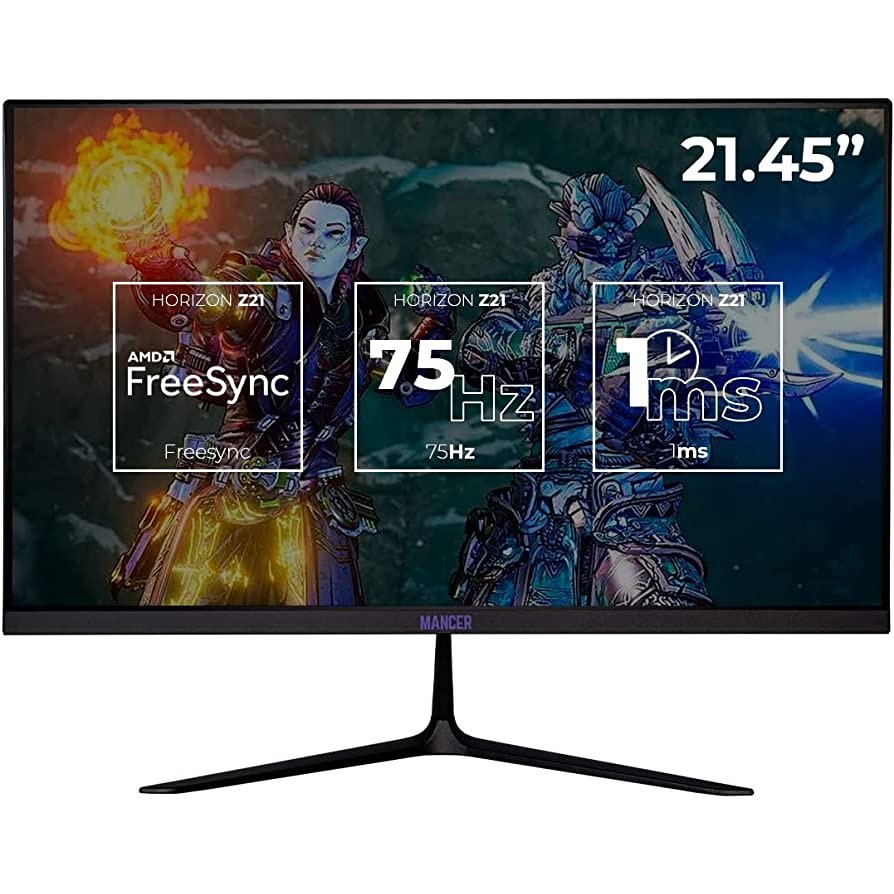
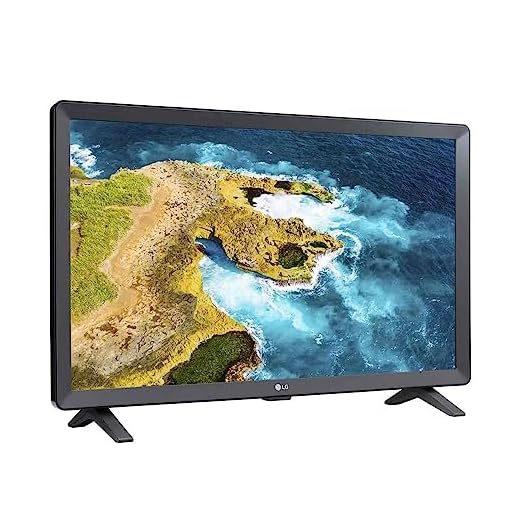




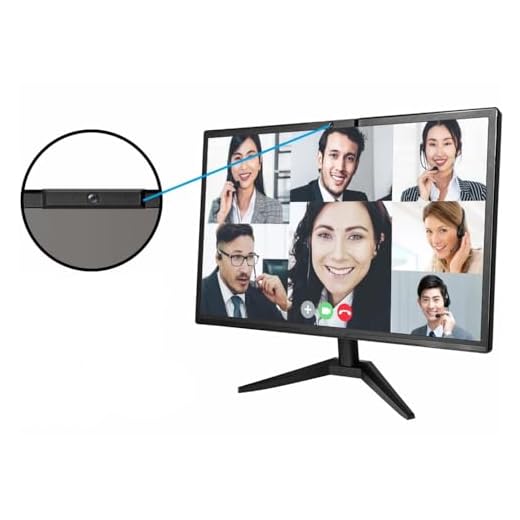


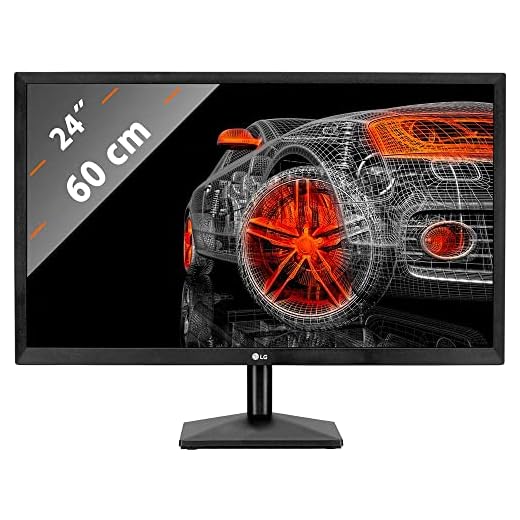





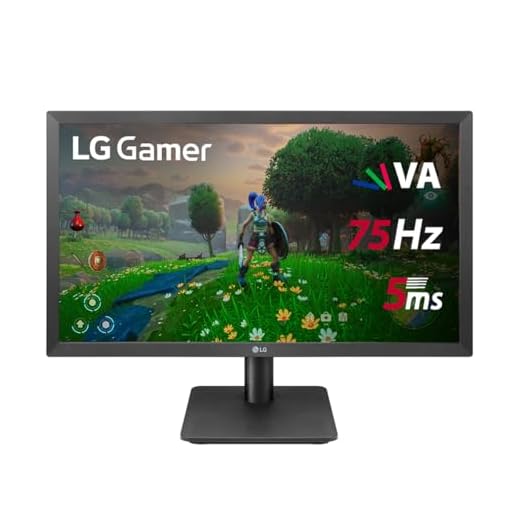


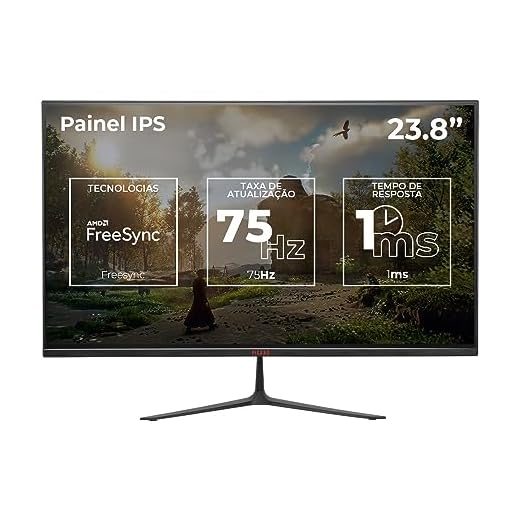


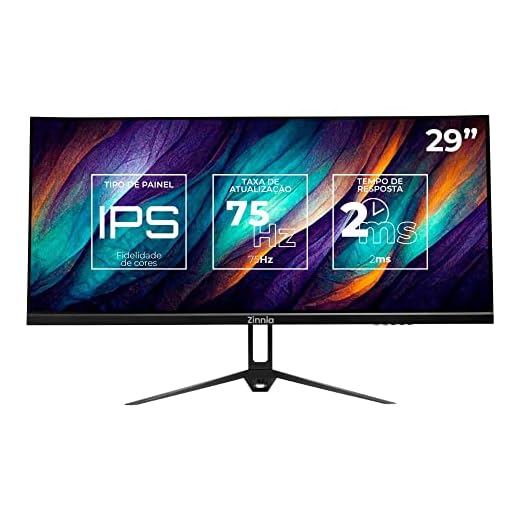










![Kit Cabo Adaptador Conversor HDMI Para VGA Com Saída P2 de Áudio + Cabo VGA 1,5m [KRV Magazine]](https://m.media-amazon.com/images/I/31B4N40qaXL._SS520_.jpg)